

1. 建立繪圖專用金鑰
- 在 BearLab 模型廣場搜尋目標 OpenAI Images 相容模型。
- 記錄完整模型 ID 和所屬分組。
- 建立 API 金鑰,分組選擇包含該模型的分組。
- 儲存後複製金鑰。
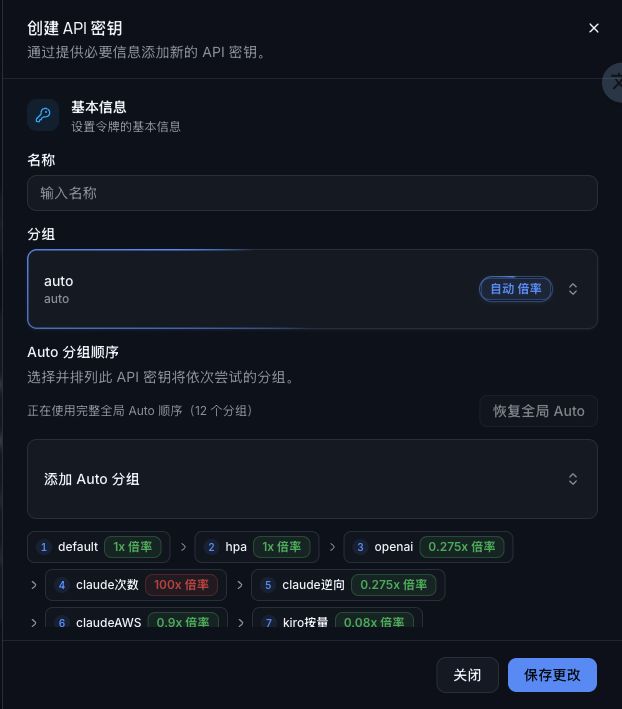
建立繪圖專用金鑰並核對分組
2. 先確認呼叫端點
OpenAI Images 相容模型應使用:- 文生圖:
POST https://bearlab.ai/v1/images/generations - 圖片編輯:
POST https://bearlab.ai/v1/images/edits
/v1/responses 或 /v1/chat/completions 代替 Images API。
文生圖最小請求
model、prompt 和 n: 1。成功後再逐項加入模型明確支援的 size、quality 或輸出格式。
圖片編輯最小請求
/images/generations 成功而 /images/edits 失敗,通常說明該模型或目前線路不支援圖片編輯介面。請更換主控臺中明確支援圖片編輯的模型或分組後重試。
3. 安裝並開啟 Cherry Studio
- 從 Cherry Studio 官網 下載並安裝軟體。
- 點擊 設定 → 模型服務。
- 點擊列表底部的 新增。
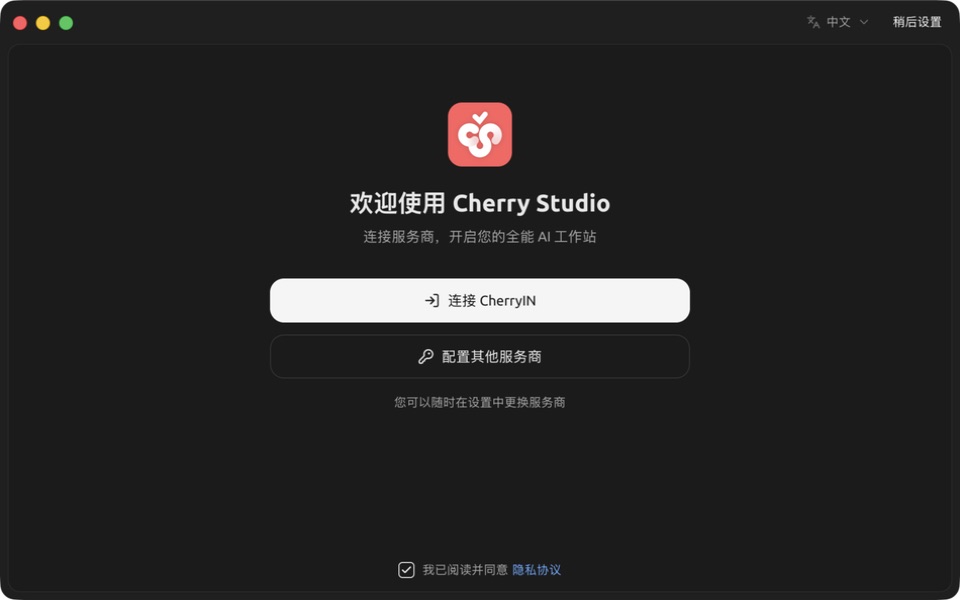
首次啟動 Cherry Studio,選擇“設定其他服務商”
4. 新增 BearLab 服務商
填寫:https://bearlab.space。New API 類型會自動拼接相容端點,無需手動補 /v1。
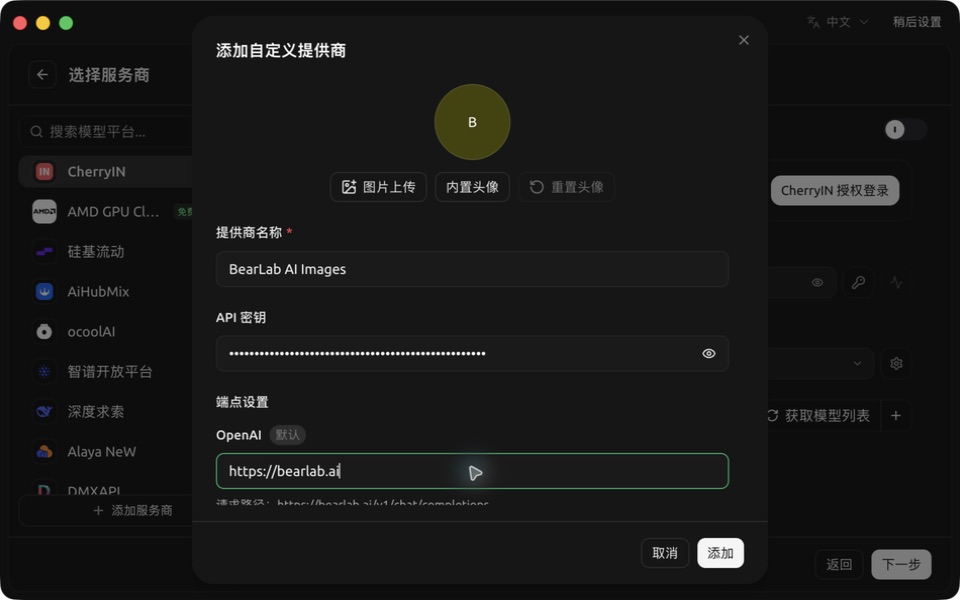
BearLab 服務商名稱、掩碼金鑰和 API 位址
5. 取得模型列表
- 點擊 取得模型列表。
- 搜尋第 1 步記錄的準確模型 ID。
- 新增模型並回傳服務商設定頁。
- 確認模型已經顯示後儲存服務商。
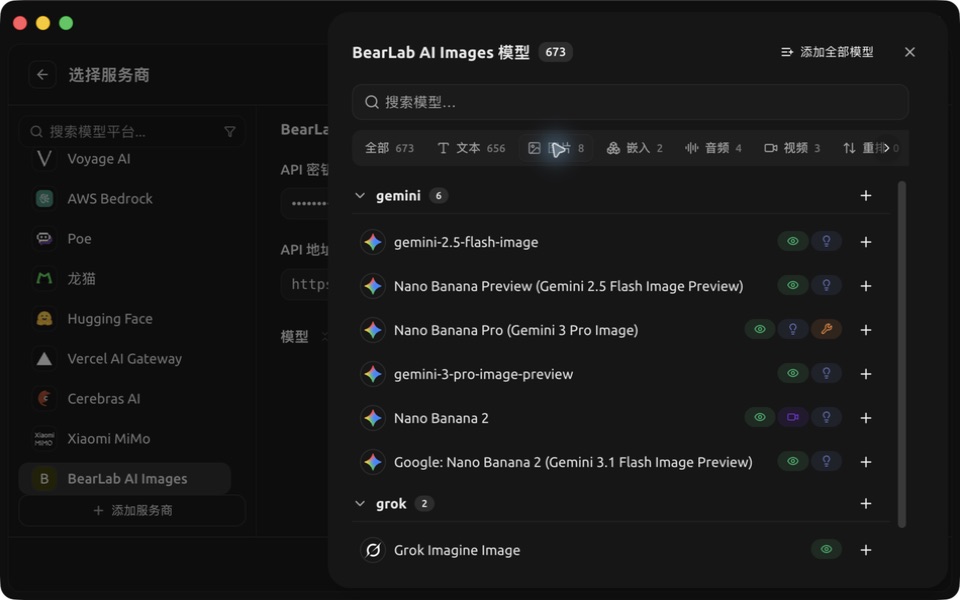
使用者端已從 BearLab 真實取得模型列表;先篩選“圖片”再核對準確模型 ID
6. 設定模型端點類型
- 點擊該模型右側的編輯按鈕。
- 將 端點類型 設定為 圖像產生(OpenAI)。
- 點擊 儲存。
7. 開啟繪畫應用
- 回到首頁,點擊頂部的
+。 - 在應用列表中選擇 繪畫。
- 服務商選擇 BearLab AI Images。
- 模型選擇剛新增的模型。
- 首次使用把圖片尺寸、質量和敏感度保持為 自動,產生數量保持
1。
8. 文生圖與圖片編輯
- 文生圖:頂部選擇 繪圖,輸入提示詞後傳送。
- 圖片編輯:切換到 編輯,在左側上傳輸入圖片,再填寫修改要求併傳送。
9. 長連接與代理
圖片產生通常比普通聊天耗時更久。出現約一分鐘後中斷、Failed to fetch 或 HTML 被當作 JSON 解析時:
- 檢查本機代理是否限制長連接。
- 將
bearlab.ai(亞太線路為bearlab.space)加入直連或白名單。 - 保持
n: 1,尺寸和質量先用自動。 - 刪除可選參數後重試。
- 再根據 BearLab 請求日誌和請求 ID 定位服務端錯誤。
排錯順序
- 用同一金鑰確認
/v1/models中存在目標模型。 - 用最小
/v1/images/generations請求驗證服務端能力。 - 檢查 Cherry Studio 端點類型是否為 圖像產生(OpenAI)。
- 刪除可選尺寸、質量和格式參數後重試。
- 根據
401/403/404/429/5xx、請求 ID 和消費日誌定位問題。