

新增 Provider
- 在 CC Switch 頂部選擇
Claude Desktop。如果入口不可見,到“設定 → 通用 → 應用可見性”恢復顯示。 - 首次進入沒有 Provider 時,可從 Claude Code 導入已有 BearLab Provider,也可點擊
+手動新增。 - 導入後逐個檢查名稱、介面位址、令牌來源和模型對應;相同 ID 不一定會覆蓋,無法識別對應的項可能被跳過。
- 手動新增時選擇“自訂設定”,名稱填寫
BearLab AI,API Key 填模型令牌,請求位址填https://bearlab.ai;亞太地區使用https://bearlab.space。不要追加/v1/messages。
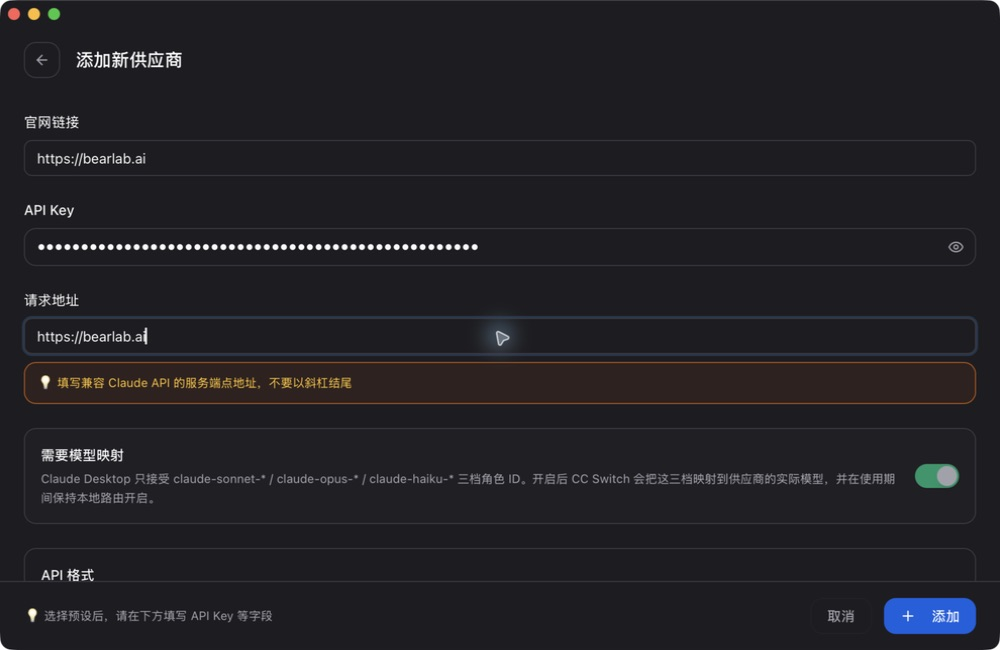
- 開啟“需要模型對應”,API 格式選擇
Anthropic Messages(原生)。
設定模型對應
點擊“取得模型列表”,分別為 Sonnet、Opus、Fable、Haiku 選擇 BearLab 模型列表中的準確 ID。下面使用已驗證支援 Anthropic Messages 的claude-haiku-4-5-20251001 演示四個角色;你的帳戶應以目前模型列表為準。只有模型明確支援 1M 上下文時才勾選 1M。
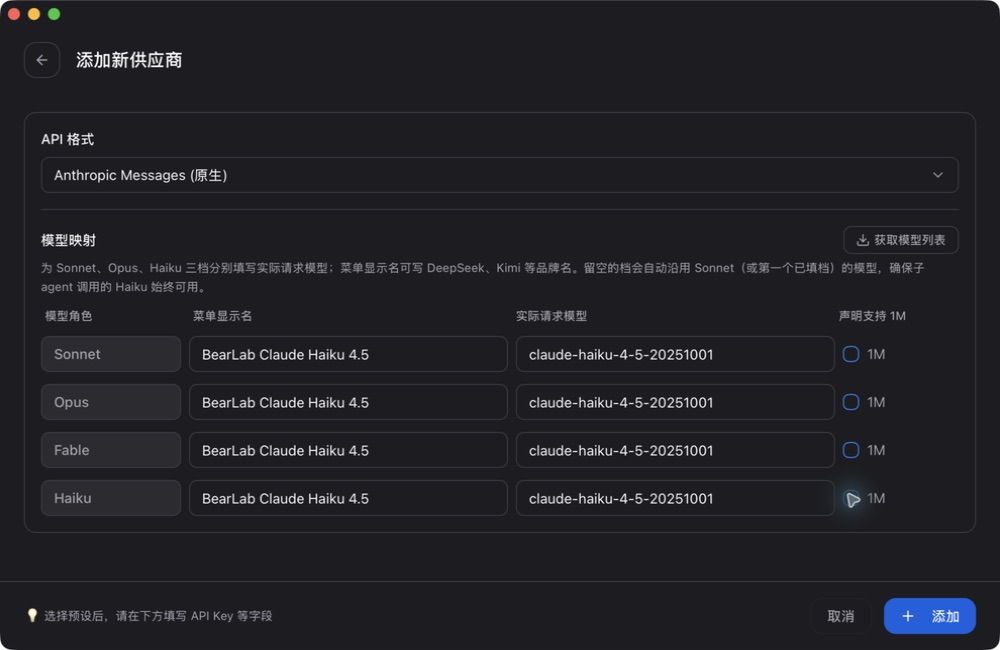 模型對應只改變角色到模型 ID 的對應關係,不會把不支援 Anthropic Messages 的模型轉換為 Anthropic 模型。
點擊“新增”後 BearLab 卡片會顯示“需要路由”。開啟左上角路由開關,確認出現“路由服務已啟動”和本機監聽位址;下面截圖中的其他 Provider 已遮擋。
模型對應只改變角色到模型 ID 的對應關係,不會把不支援 Anthropic Messages 的模型轉換為 Anthropic 模型。
點擊“新增”後 BearLab 卡片會顯示“需要路由”。開啟左上角路由開關,確認出現“路由服務已啟動”和本機監聽位址;下面截圖中的其他 Provider 已遮擋。
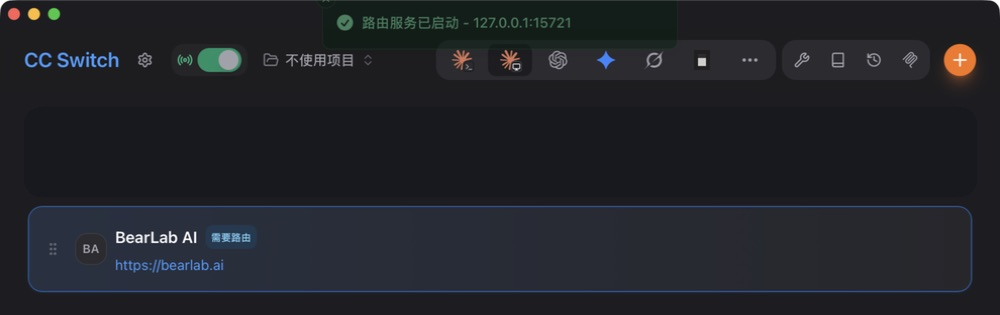 完全退出並重啟 Claude Desktop,傳送一條短訊息,再到 BearLab 日誌核對請求。關閉 Claude Desktop 後不再使用該路由時,也要關閉 CC Switch 左上角路由開關。
完成設定
部分版本會顯示服務商“測試”入口。儲存設定後仍需完全退出並重新開啟 Claude Desktop,在對話頁傳送一條短訊息,再到 BearLab 日誌核對請求。 對話頁出現帳號登入或官方服務提示時,不要覆蓋官方 OAuth 文件;先確認 CC Switch 是否仍接管、Provider 是否啟用、應用是否真正退出重啟。如果 Claude Desktop 仍顯示官方登入頁,請先完成使用者端自身要求的登入流程,再重新檢查 CC Switch 路由狀態。