

2026.7.1-2。
第一步:檢查 Node.js 與 OpenClaw
參考 OpenClaw 官方安裝說明安裝使用者端。安裝前先檢查版本:2026.7.1-2 要求 Node.js >=22.22.3 <23、>=24.15.0 <25 或 >=25.9.0。如果預設 Node.js 不符合要求,請用版本管理器為 OpenClaw 單獨選擇相容版本,不要替換其他項目的系統執行時。
第二步:建立專用 API 金鑰並確認模型
- 登入 BearLab 主控臺並開啟“令牌管理”。
- 新增一個只供 OpenClaw 使用的令牌。
- 選擇需要的模型分組。
- 使用同一令牌請求
/v1/models,複製準確的模型 ID。
gpt-4o-mini 與 openai-completions 為例。只有模型明確支援 /v1/responses 時,才選擇 openai-responses。
第三步:選擇設定方式
方法 A:使用 CC Switch
- 在 CC Switch 頂部選擇 OpenClaw。
- 點擊“新增服務商”→“自訂設定”。
- API 協定選擇
OpenAI Completions。 - API 端點填
https://bearlab.ai/v1,再填入 OpenClaw 專用 BearLab 金鑰。
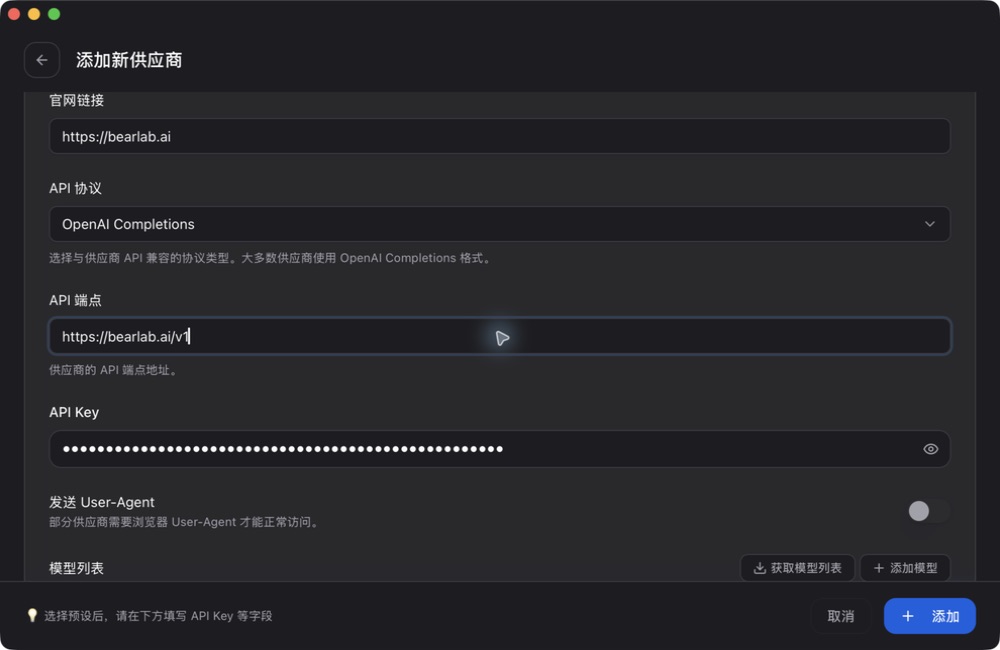
CC Switch 中填寫 BearLab OpenClaw Provider;金鑰保持掩碼
/v1/models 實際回傳的模型 ID。下圖使用 gpt-4o-mini 演示欄位位置,輸入類型保持 text;你的帳戶應使用實際回傳的模型 ID。
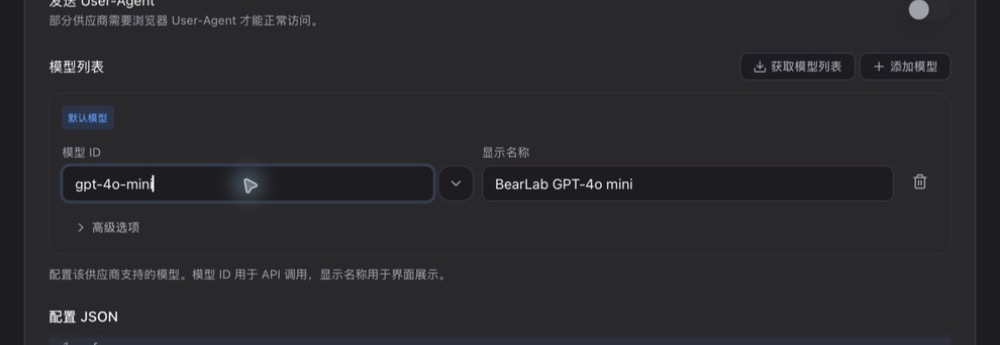
在 OpenClaw Provider 中新增 BearLab 模型並設為預設模型
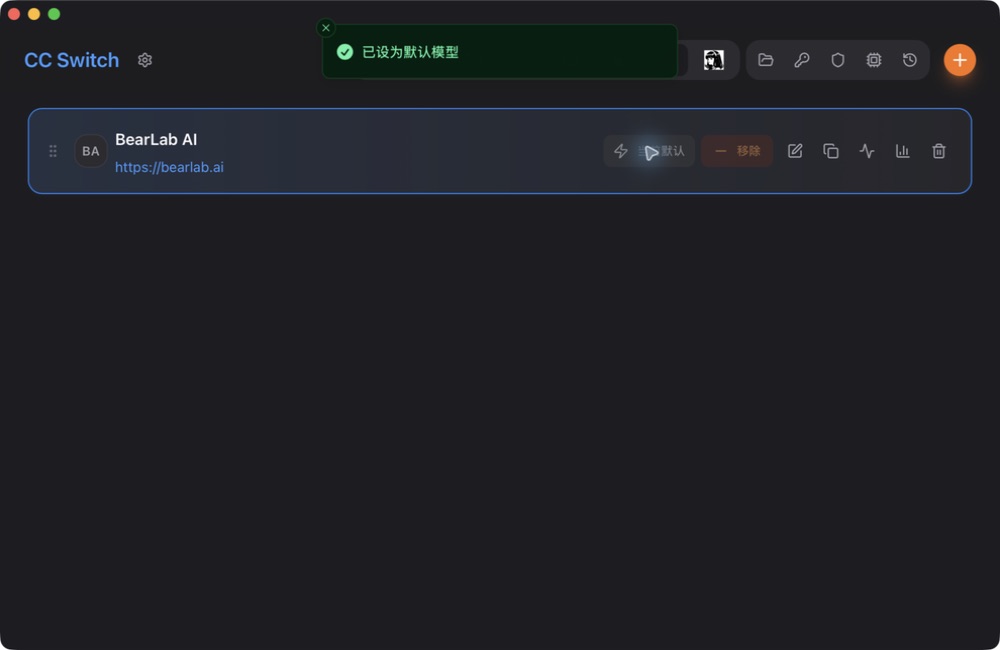
BearLab Provider 已寫入 OpenClaw 並設為預設
第四步:手動開啟設定文件(方法 B)
OpenClaw 預設讀取:第五步:新增 BearLab Provider
baseUrl填https://bearlab.ai/v1,不要追加具體介面路徑。apiKey引用環境變數,不把真實金鑰寫入設定文件。mode: "merge"保留使用者端已有 Provider。- 預設模型使用
bearlab/模型 ID格式。 - 首次設定先保持
tools.profile: "minimal",避免把工具呼叫相容性與基礎對話混在一起排查。
第六步:檢查並啟用設定
BEARLAB_API_KEY 的終端重新啟動。環境變數只對目前終端及其子程式生效。
第七步:傳送第一條本機訊息
result=success 和最終回覆正文。只有 HTTP 200,但沒有可見回覆,不能算設定完成。
第八步:逐項開啟工具與管道
普通文字會話成功後,再按需調整tools.profile,並逐項驗證文件、命令、瀏覽器等工具。Gateway、Telegram、Discord 等外部管道需要獨立 Bot Token 或帳號授權,不要與 Provider 首次設定同時進行。
常見問題
- 執行時版本不受支援:為 OpenClaw 單獨切換相容的 Node.js 版本。
- 提示 401:確認金鑰已注入啟動 OpenClaw 的同一個程式。
- 提示 404:檢查模型 ID、Base URL 和
api適配器,避免出現/v1/v1。 - HTTP 200 但
incomplete_turn:恢復tools.profile: "minimal"驗證純文字,再逐項啟用工具。 - 設定有效但沒有發起請求:本機 Agent 命令同時指定
--agent main和模型。 - 外部訊息不回傳:先回到本機 Agent 驗證 Provider,不要同時排查 Gateway 和對話平臺。