

1. 安裝擴充功能
優先從官方管道安裝,以便自動更新: GitHub Stable 手動版需要在擴充功能管理頁開啟開發者模式並“載入已解壓的擴充功能”,且不會自動更新。2. 先登入 BearLab
- 在安裝擴充功能的同一個瀏覽器設定文件中開啟
https://bearlab.ai。 - 登入 BearLab 主控臺並保持登入。
- 點擊瀏覽器工具欄中的 All API Hub 圖標。
自動識別會讀取目前 BearLab 登入會話。不要把 Cookie、Access Token 或完整 API Key 放進截圖或共享設定。
3. 自動識別並新增帳號
- 點擊 新增帳號。
- 站點位址填寫
https://bearlab.ai。 - 點擊 自動識別。
- 檢查站點名稱、使用者名和使用者 ID 是否屬於目前帳號。
- 點擊 儲存帳號。
https://bearlab.space,不要混用兩個站點的登入資訊。
4. 自動識別失敗時手動新增
- 確認 BearLab 登入發生在安裝擴充功能的同一瀏覽器設定文件。
- 關閉會阻止目前站點 Cookie 的臨時隱私限制後重試。
- 仍失敗時選擇 手動輸入。
- 只從目前 BearLab 登入會話複製使用者 ID 與 Access Token。
- 儲存前再次核對站點位址。
5. 管理 BearLab API 金鑰
- 開啟 金鑰管理。
- 選擇剛新增的 BearLab 帳號並重新整理列表。
- 可以檢視、建立、編輯、刪除或複製 API Key。
- 需要反復匯出時,將選定金鑰儲存到 API 憑證庫。
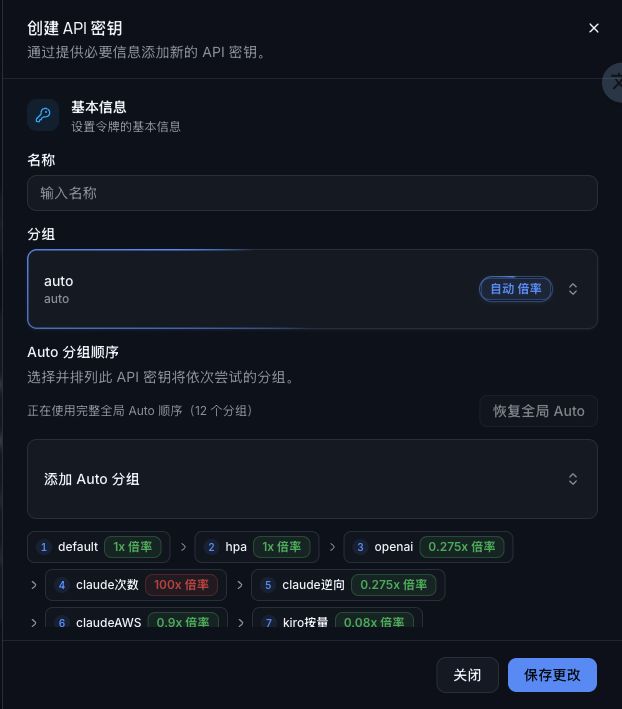
BearLab 建立 API 金鑰時必須核對模型分組
6. 檢視模型與價格
- 開啟 模型價格。
- 資料源選擇 BearLab 帳號或 BearLab API 憑證。
- 重新整理並搜尋準確模型 ID。
- 核對模型是否可見、協定、倍率和價格。
7. 匯出到使用者端
- 回傳 金鑰管理,找到要使用的 BearLab 金鑰。
- 點擊 匯出,選擇 Cherry Studio、CC Switch、Kilo Code、CLIProxyAPI、Claude Code Router 等目標。
- 在匯出預覽中核對:站點位址
https://bearlab.ai、OpenAI-compatible Base URLhttps://bearlab.ai/v1、掩碼 Key 和準確模型 ID。 - 確認後再寫入目標使用者端。
- 到目標使用者端選擇模型並傳送一次請求。
8. 匯入自建 New API(可選)
- 開啟 基礎設定 → 自建站點管理。
- 新增自己的後臺位址和管理員憑證。
- 回到 BearLab 金鑰管理,選擇 匯入到自建站點。
- 核對管道名稱、Bearer Key、Base URL 和模型對應。
- 匯入後在自建後臺執行一次管道測試。
9. 本機資料與備份
- 預設資料儲存在目前瀏覽器本機。
- JSON 匯出可能包含帳號令牌和 API Key,應作為敏感文件保管。
- 只有主動設定 WebDAV 後,資料才會同步到指定儲存。
常見問題
- 自動識別失敗:確認登入發生在同一瀏覽器設定文件。
- 餘額能看但沒有金鑰:檢查帳號權限,或先在 BearLab 建立模型 API Key。
- 匯出後位址錯誤:站點識別使用根位址;OpenAI-compatible 使用者端通常使用帶
/v1的位址。 - 模型列表缺少目標模型:金鑰分組不包含該模型。