

1. 下載並安裝 AionUI
從 AionUI 官方下載頁 取得與你的系統和 CPU 架構相符的安裝套件。- Windows
- macOS
- Linux
- 下載 Windows
x64或arm64安裝套件。 - 執行
.exe,按安裝精靈完成安裝。 - 從開始選單啟動 AionUI。
2.1.55 的 macOS 原生介面會先讓使用者選擇內建 AionCLI 或已檢測到的 Agent;這一步還沒有設定 BearLab。
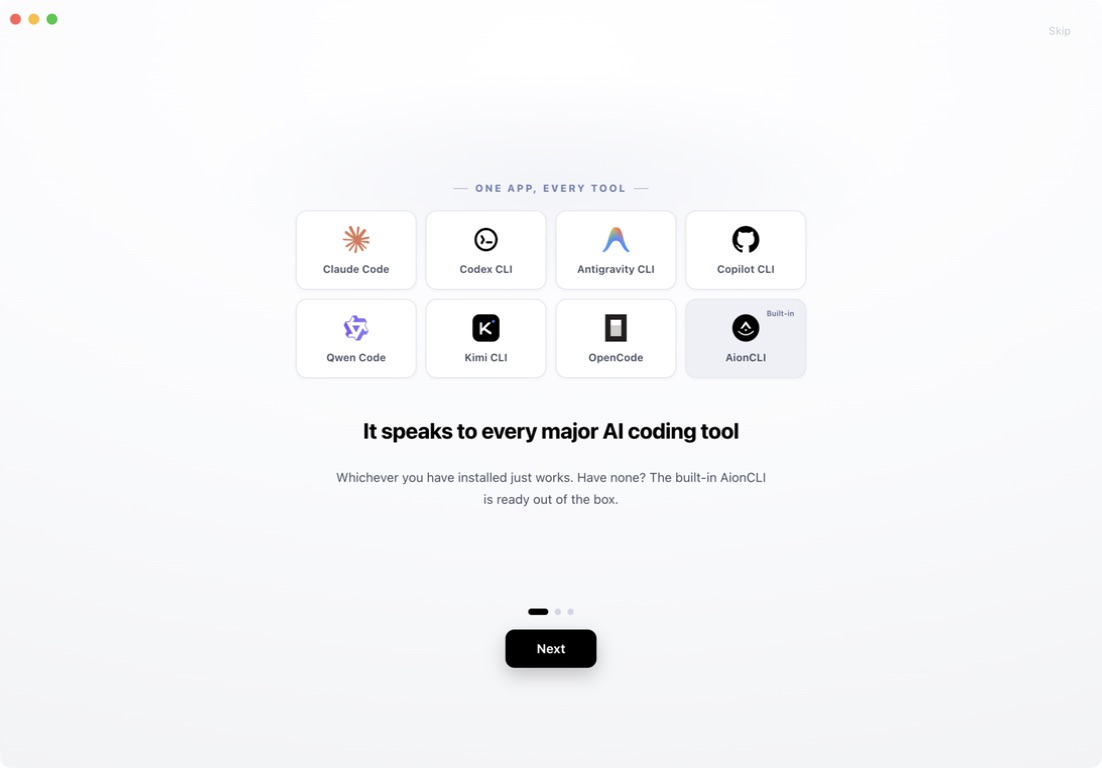
AionUI 2.1.55 原生首次執行頁
2. 完成 AionUI 自身登入
AionUI2.1.55 在進入設定前要求登入 AionUI 帳號,並提供 Google 登入入口。本教學沒有代替使用者選擇 Google 帳號,也沒有把 Google 身份傳給 AionUI。
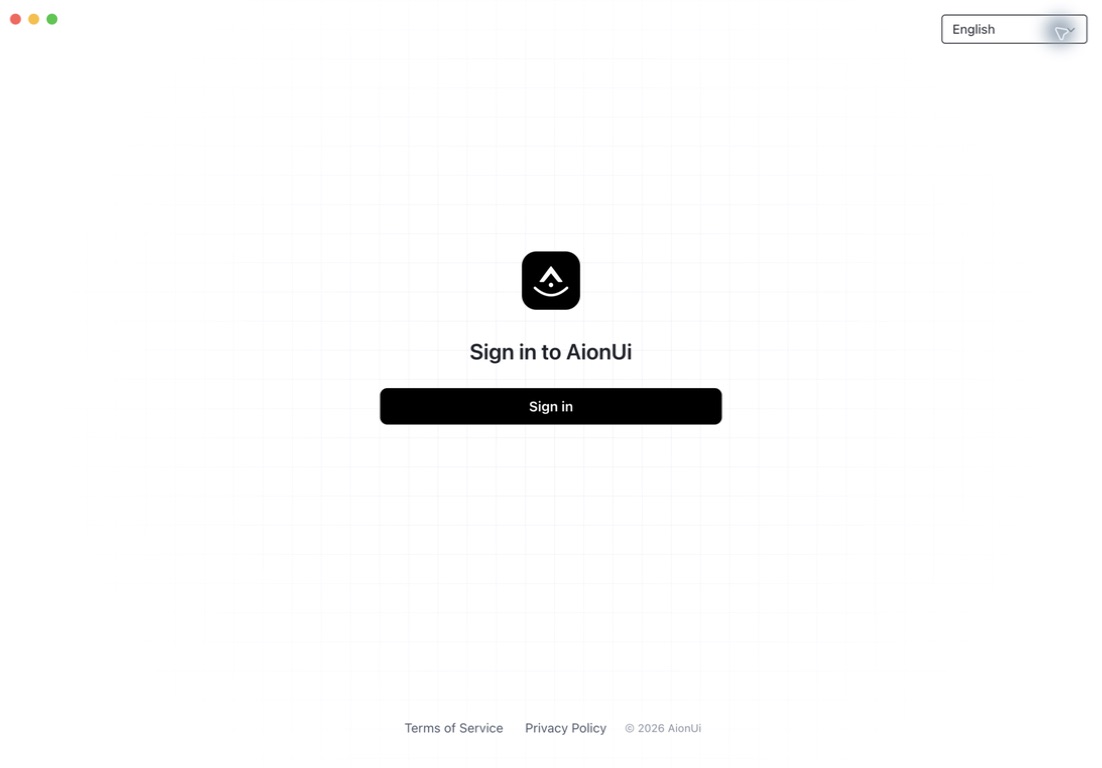
AionUI 設定頁之前的帳號登入邊界
3. 在 BearLab 準備 API 金鑰
- 登入 BearLab 主控臺,進入 模型廣場。
- 找到要使用的模型,記下完整模型 ID 和它所屬的分組。
- 進入 API 金鑰,點擊 建立 API 金鑰。
- 名稱填寫
AionUI;分組必須能夠存取上一步選定的模型。 - 儲存後立即複製金鑰。完整金鑰只顯示一次,不要放進公開截圖。
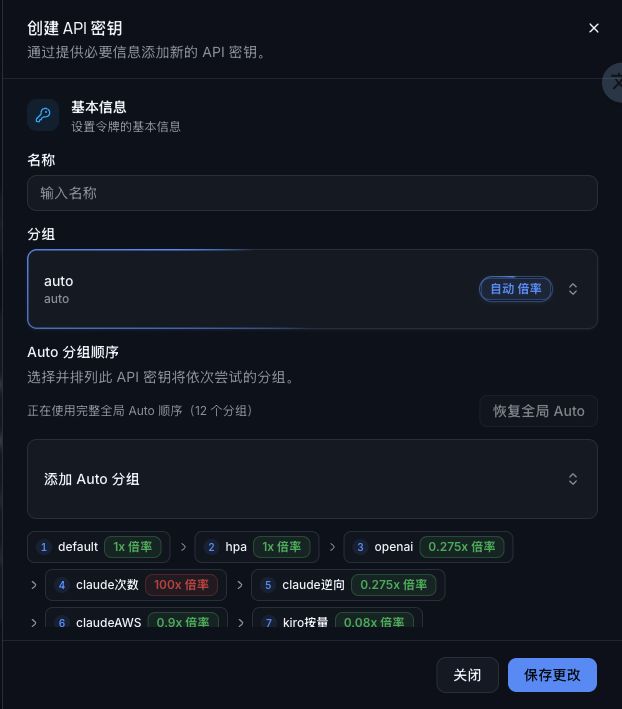
在 BearLab 建立 AionUI 專用金鑰,並選擇包含目標模型的分組
4. 開啟模型設定
- 啟動 AionUI。
- 點擊左側 設定。
- 開啟 模型(部分版本顯示“LLM 設定”)。
- 點擊 新增模型。
5. 選擇平臺
目前版本優先選擇 New API。如果舊版本中沒有該項,選擇 自訂(Custom),按 OpenAI-compatible 方式設定。6. 填寫 BearLab 參數
- New API(推薦)
- 自訂 OpenAI
https://bearlab.space。7. 新增模型並設定協定
- 點擊模型輸入框旁的重新整理或新增按鈕。
- 選擇第 3 步記錄的準確模型 ID。
- 使用 New API 時,按模型能力選擇協定:OpenAI-compatible 選
OpenAI,Claude 原生訊息選Anthropic,Gemini 原生介面選Gemini。 - 僅啟用模型實際支援的函數呼叫、視覺輸入或圖片產生能力。
- 點擊 儲存。
8. 選擇模型並開始使用
- 回傳主介面並新增對話。
- 點擊輸入框附近的模型選擇器。
- 選擇 BearLab AI 下剛儲存的模型。
- 輸入一條簡短訊息並傳送。
常見問題
- 模型列表為空:檢查金鑰分組是否包含目標模型,再核對 Base URL。
- 401:金鑰錯誤、過期或已停用。
- 404:通常是 Custom 漏寫
/v1,或 New API 重複寫了/v1。 - Claude/Gemini 協定錯誤:在 New API 模型設定中選擇正確的協定覆蓋。
- 已儲存但對話中看不到模型:確認模型已啟用,並核對能力選項。