

下載安裝
只從 官方發佈頁 或官方網站下載。macOS 根據處理器選擇aarch64 或 x64,Windows 選擇相符架構的 .msi,Linux 選擇發行版對應的 .deb、.rpm 或 AppImage。
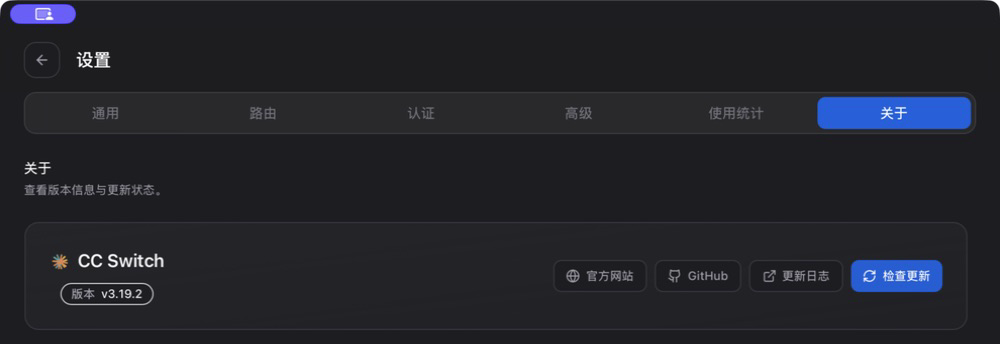
安裝後開啟“設定 → 關於”核對版本,再回到主介面選擇需要管理的使用者端。
- Windows
- macOS
- Linux
- 開啟官方 Releases 頁面並展開目前版本的
Assets。 - 普通電腦選擇 Windows x64
.msi;ARM 設備選擇標有 ARM64 的包。 - 執行安裝程式,完成後從開始選單啟動 CC Switch。
安裝後先啟動一次 CC Switch 和目標使用者端,讓軟體建立所需的設定目錄。
備份原設定
完全退出 Claude Code,然後備份設定並記錄校驗和。不存在的文件會自動跳過:新增 BearLab Provider
下面以 Claude Code 分支演示通用操作。截圖只展示需要點擊或填寫的區域,令牌已經遮擋;Claude Desktop 的模型對應請參考對應教學。第 1 步:選擇使用者端分支
開啟 CC Switch,在頂部圖標欄選擇要設定的使用者端。不同分支會產生不同格式的設定文件,請確認目前選中的是正確使用者端。
第 2 步:開啟自訂 Provider
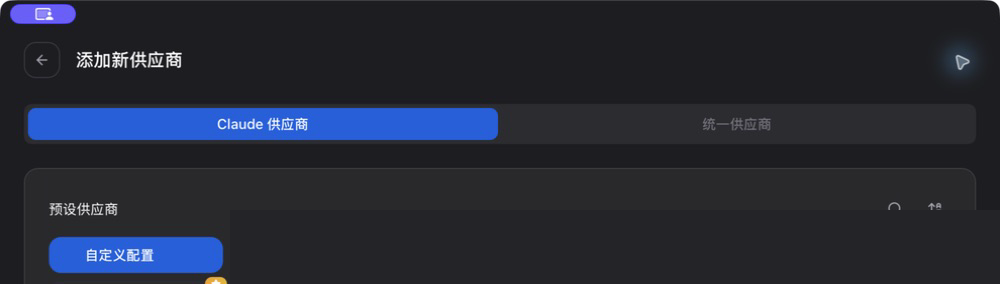
點擊右上角橙色+,然後在“新增新服務商”頁面選擇“自訂設定”。
第 3 步:填寫 BearLab 資訊
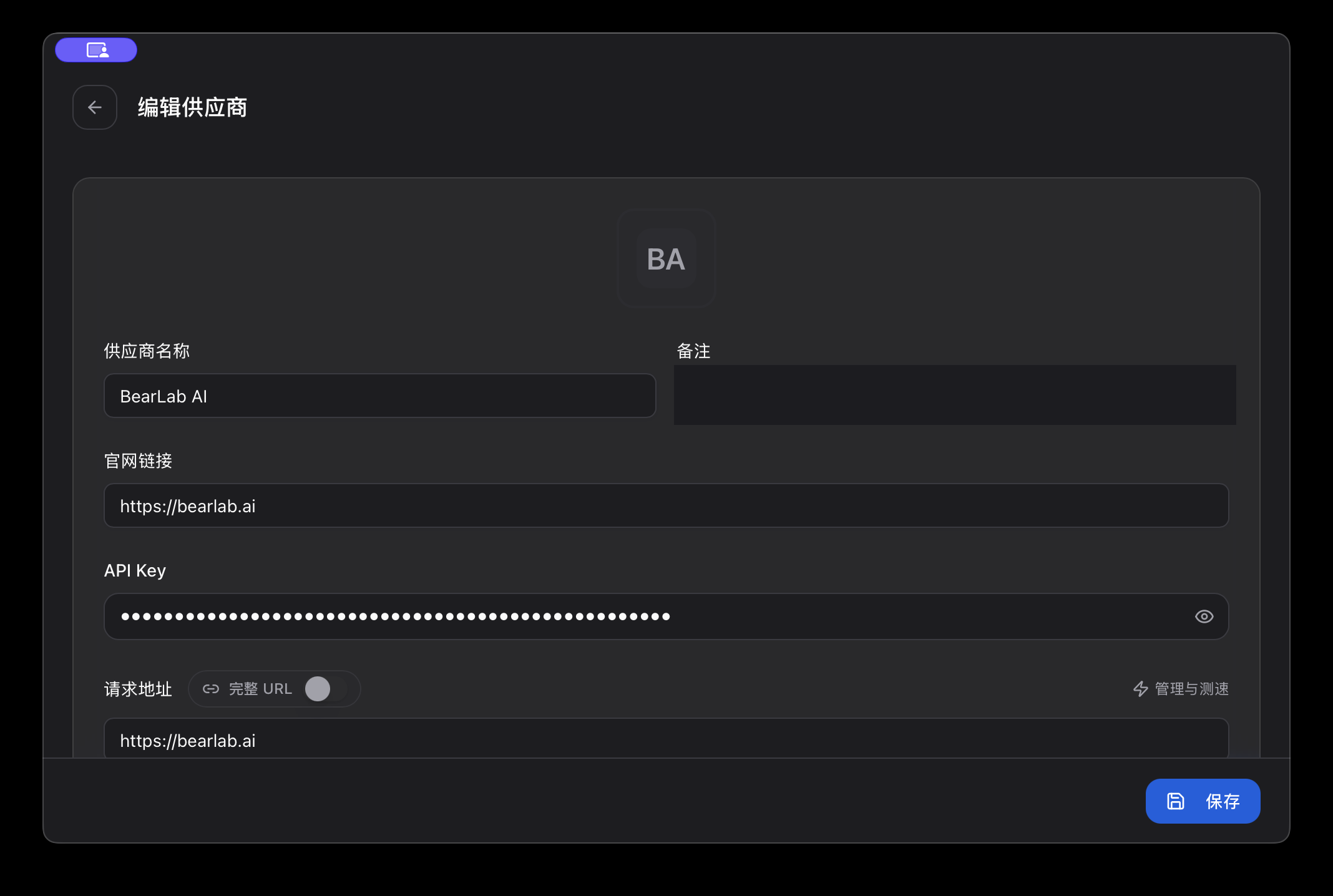
依次填寫:- “服務商名稱”填寫
BearLab AI。 - “官網連結”填寫
https://bearlab.ai。 - “API Key”貼上從 BearLab 建立的專用模型令牌。
- “請求位址”按目標協定填寫:Anthropic 使用
https://bearlab.ai,OpenAI 相容協定使用https://bearlab.ai/v1。 - 亞太地區分別改為
https://bearlab.space或https://bearlab.space/v1。 - 模型必須使用 BearLab
/v1/models對目前令牌回傳的準確 ID。
第 4 步:儲存並啟用
不需要繼承本機外掛、Hook 或環境變數時,關閉“應用通用設定”,然後點擊“儲存”。回傳 Provider 列表後點擊 BearLab 卡片;卡片出現藍色邊框並成為目前項,表示切換完成。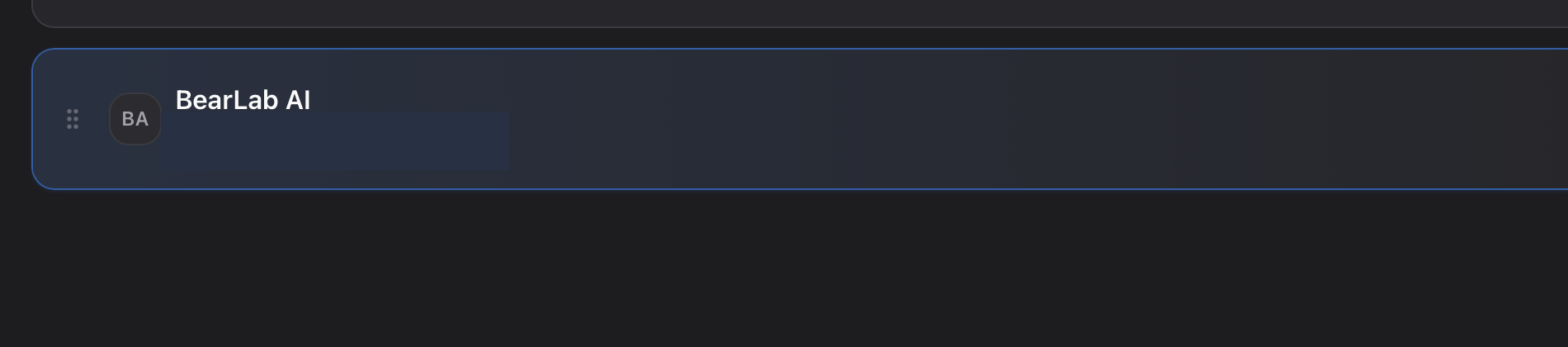
常見問題
- 頂部沒有目標應用:開啟“設定 → 通用 → 應用可見性”確認沒有隱藏。
- Provider 已新增但使用者端仍走舊位址:確認卡片顯示“使用中”,完全退出並重啟使用者端。
- 模型不存在:用同一令牌重新查詢
/v1/models,不要使用截圖中的示例 ID。 - 同時執行桌面版和 CLI:兩者可能覆蓋資料庫或即時設定;一次只使用一種管理方式。
驗證與恢復
重啟目標使用者端,傳送只包含ping 的最小請求。成功回覆後再啟用工具呼叫、長上下文或自動執行等能力。
測試結束後切回原 Provider,關閉本機代理或路由接管,完全退出 CC Switch,再比較設定文件校驗和。若不同,先確認沒有程式仍在寫設定,然後從備份恢復。