

使用 Cherry Studio 繪圖
1. 建立 BearLab 圖像模型金鑰
- 開啟 BearLab 模型廣場,搜尋目標 Gemini 圖像模型。
- 記錄頁面顯示的完整模型 ID,例如目前帳號可見的
gemini-3.1-flash-image;不要把示例當作永久固定名稱。 - 建立 API 金鑰,分組選擇能夠看到該模型的分組。
- 儲存後點擊複製按鈕,金鑰不要出現在截圖中。
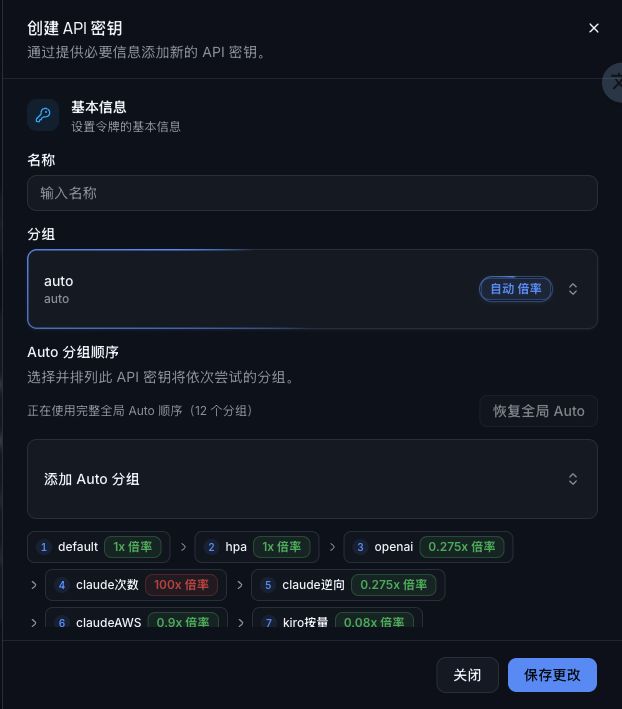
為 Cherry Studio 建立專用金鑰並選擇包含目標模型的分組
2. 安裝 Cherry Studio
存取 Cherry Studio 官網 下載並安裝對應系統版本,然後啟動軟體。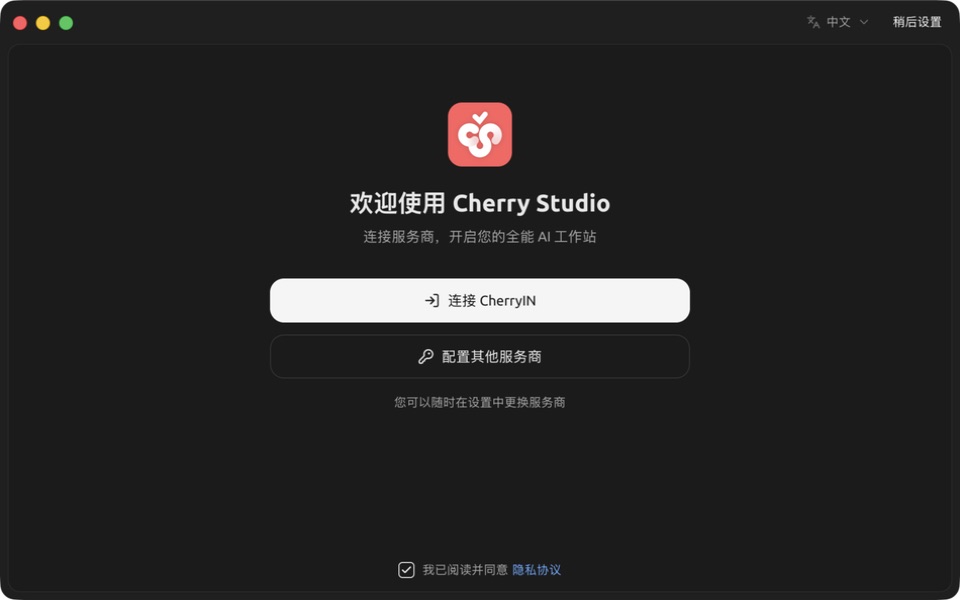
首次啟動 Cherry Studio,選擇“設定其他服務商”
3. 開啟模型服務
- 點擊 Cherry Studio 的 設定。
- 選擇左側 模型服務。
- 捲動到列表底部,點擊 新增。
4. 新增服務商
在“新增服務商”視窗填寫: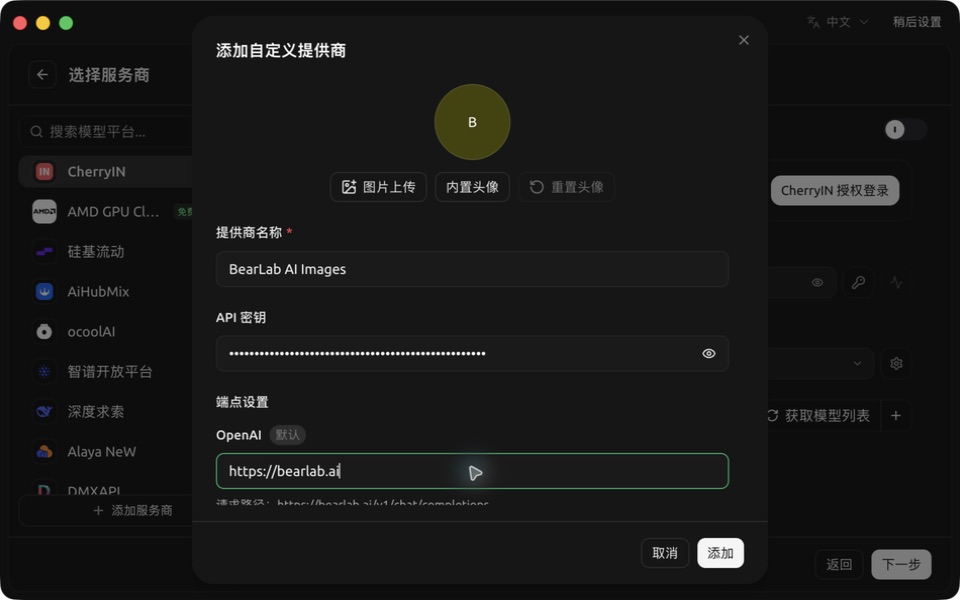
新增 BearLab 服務商;API Key 已由使用者端自動掩碼
5. 填寫 API Key 和位址
在左側選中剛建立的 BearLab AI Images:https://bearlab.space。Cherry Studio 的 New API 類型會拼接相容端點,因此這裡不要手動補成 /v1/v1。
6. 取得並選擇繪圖模型
- 點擊模型區域的 取得模型列表 或 管理。
- 搜尋第 1 步記錄的完整模型 ID。
- 勾選目標 Gemini 圖像模型並確認。
- 回傳服務商設定頁,確認模型已經出現在模型列表。
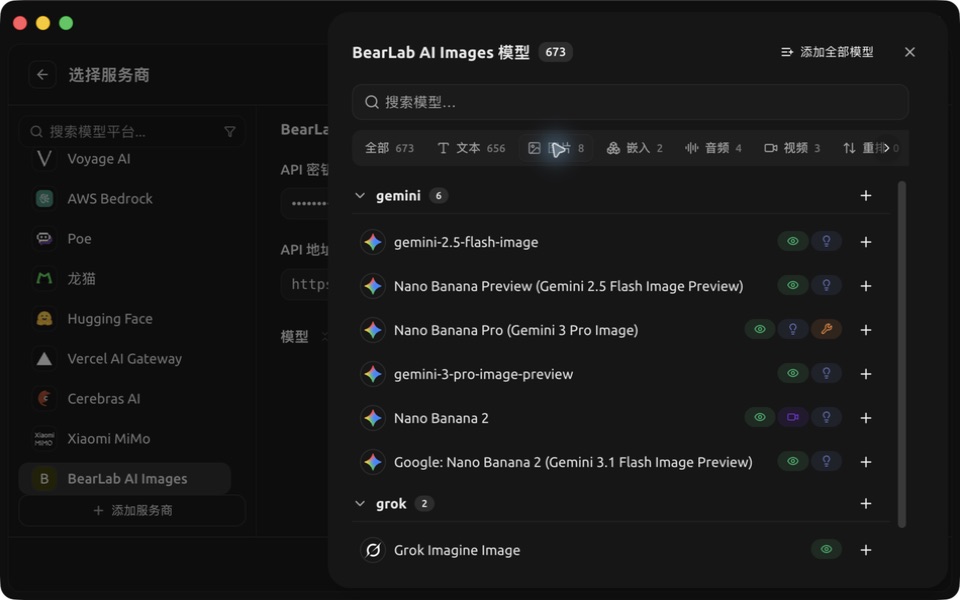
從 BearLab 實際回傳的模型中篩選“圖片”類型
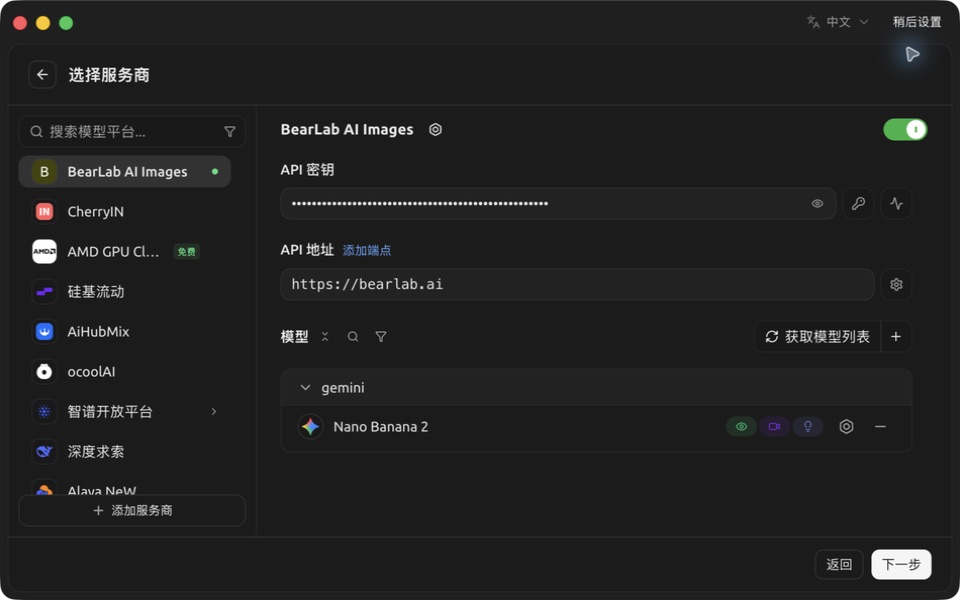
Nano Banana 2 已新增到 BearLab AI Images
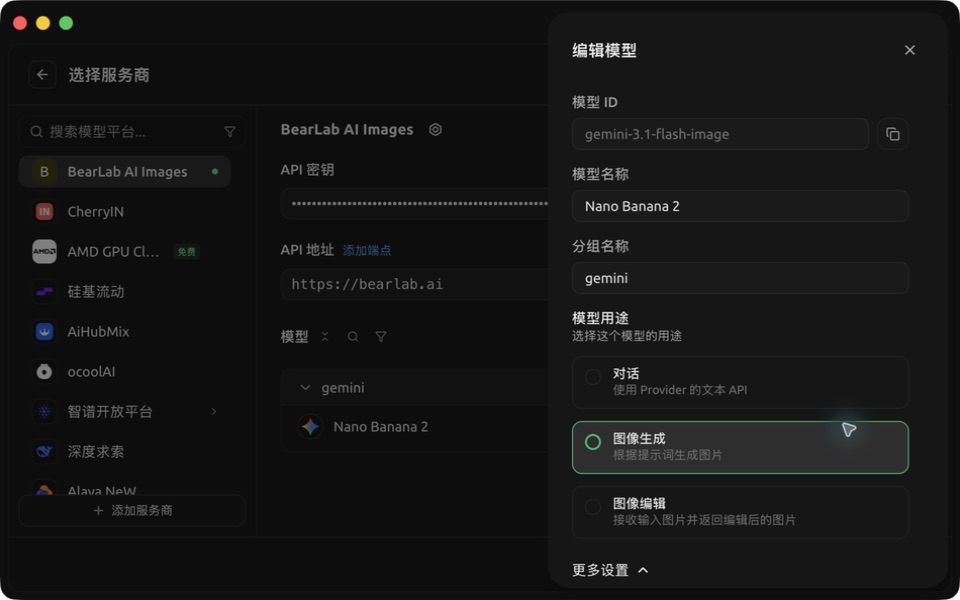
模型編輯器已把 Nano Banana 2 識別為圖像產生模型
7. 儲存服務商
確認 BearLab 位址、掩碼金鑰和模型 ID 後點擊 儲存。若介面提供連線測試,可以執行一次,但“連線成功”不等於圖片輸出已經成功。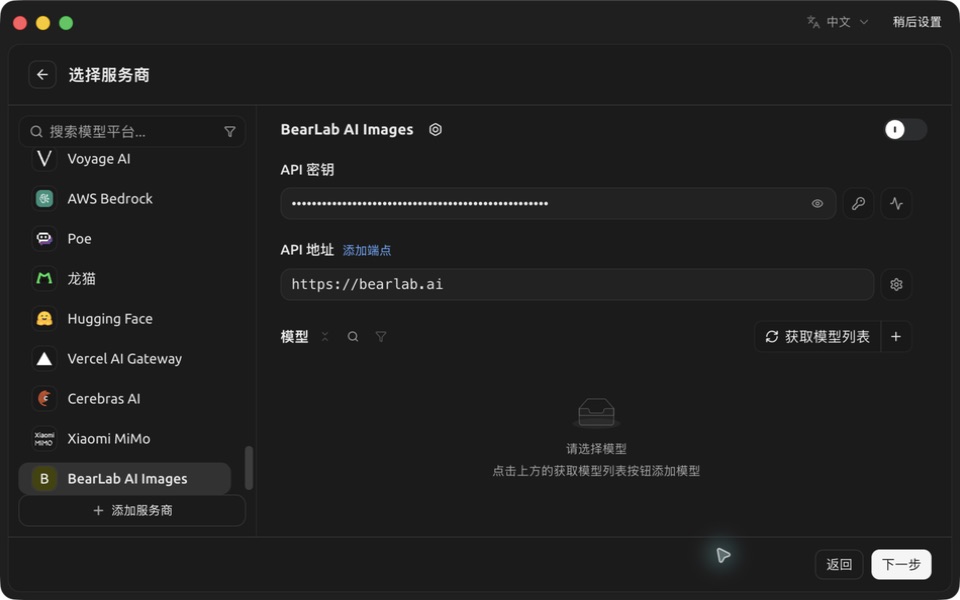
BearLab 服務商儲存後顯示掩碼金鑰和已新增模型
8. 關閉普通對話的流式輸出
- 回到首頁。
- 開啟目前助手右側的設定。
- 在 模型設定 中找到 流式輸出。
- 將它關閉,再關閉設定視窗。
9. 選擇 BearLab 圖像模型
- 點擊頂部模型選擇器。
- 展開 BearLab AI Images。
- 選擇第 6 步新增的 Gemini 圖像模型。
10. 產生第一張圖片
- 輸入清晰的繪圖提示詞。
- 首次產生數量設為
1,分辨率使用預設或模型明確支援的尺寸。 - 點擊傳送並等待圖片完整顯示。
- 在 BearLab 消費日誌中核對模型 ID、狀態、時間和令牌消耗。
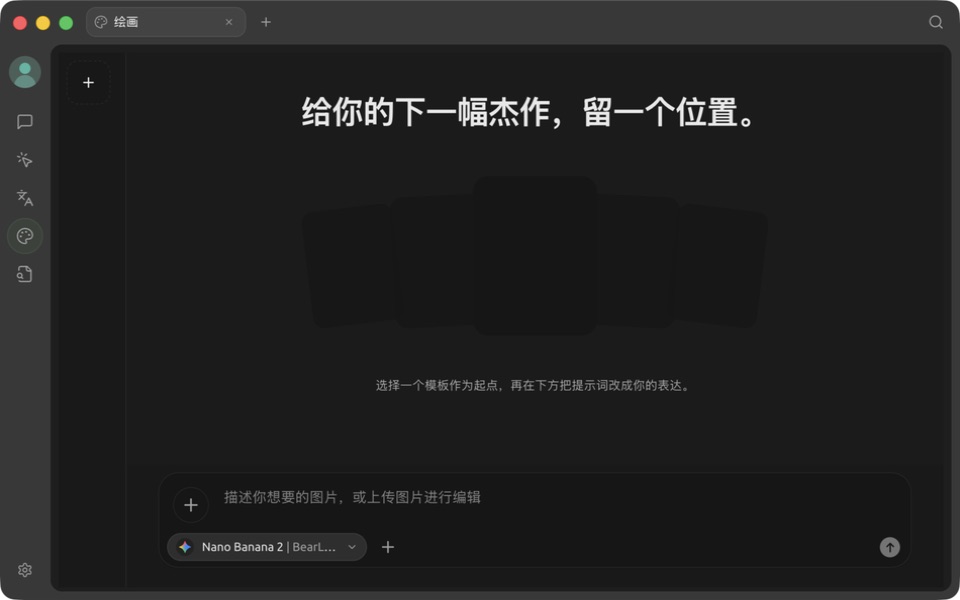
繪畫頁面已經選中 BearLab AI Images 的 Nano Banana 2
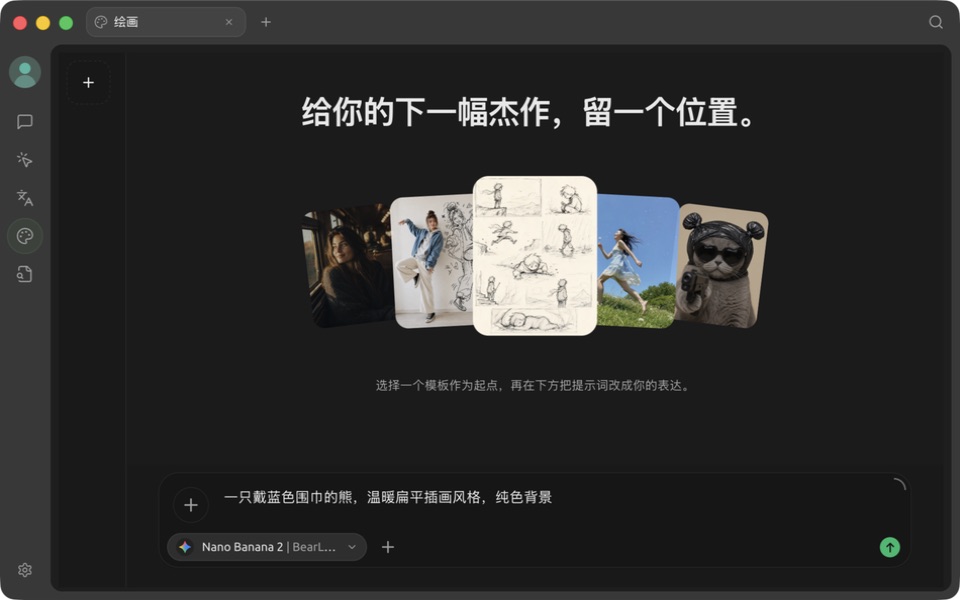
填寫繪圖提示詞後再傳送
排錯
- 模型列表沒有目標模型:金鑰分組不相符,或模型目前未開放。
- 普通聊天成功但不出圖:聊天協定成功不代表圖片輸出協定成功。
- 顯示 URL 或解析失敗:關閉流式輸出後重試。
- 404:檢查服務商類型、模型 ID 和實際請求位址,避免
/v1/v1。 - 圖片連結過期:產生完成後及時下載,不要把臨時 URL 當永久儲存。