

1. 安裝 Claude Desktop
從 Claude 官方下載頁 下載使用者端。macOS 使用者開啟 DMG 後,把Claude.app 拖到“應用程式”。完整系統要求和安裝說明見 Anthropic 幫助中心。
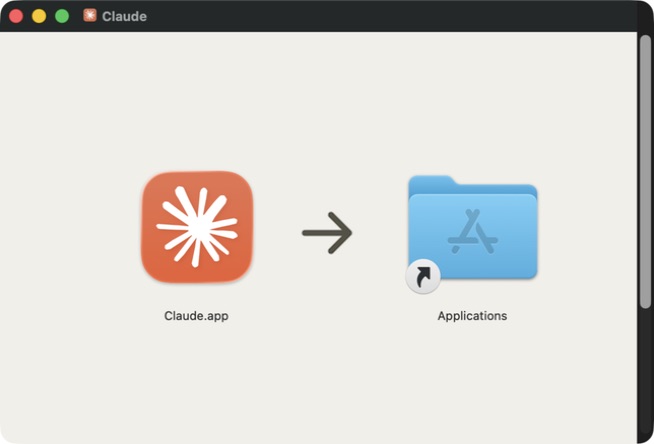 安裝後先退出 Claude Desktop。CC Switch 寫入 Provider 後需要重新啟動,執行中的使用者端不會可靠地熱載設定。
2. 在 CC Switch 選擇 Claude Desktop
- 開啟 CC Switch。
- 在頂部應用切換器中選擇 Claude Desktop,不要選成 Claude Code。
- 如果看不到該分支,開啟“設定 > 通用 > 首頁顯示”,確認 Claude Desktop 沒有被隱藏。
- 點擊右上角加號,選擇“自訂設定”。
~/.claude/settings.json,Claude Desktop 則讀取自己的 3P Profile。
3. 填寫 BearLab Provider
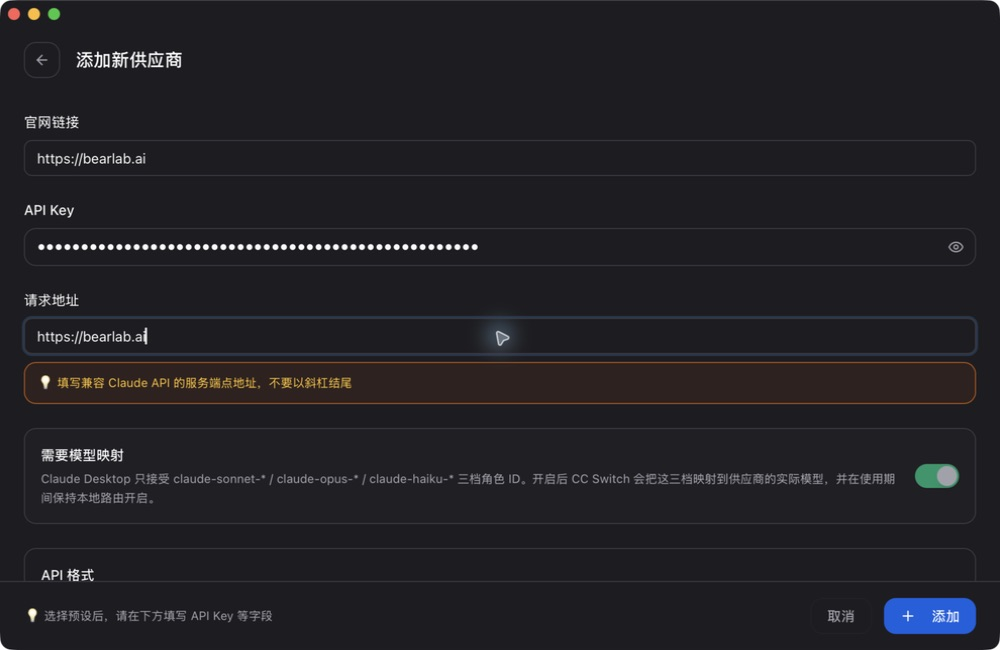
依次填寫:- 服務商名稱:
BearLab AI。 - 官網連結:
https://bearlab.ai。 - API Key:貼上 BearLab 模型令牌,截圖或分享時保持掩碼。
- 請求位址:
https://bearlab.ai,不要手動追加/v1/messages。 - API 格式:
Anthropic Messages(原生)。 - BearLab 模型不是 Claude Desktop 能直接識別的角色名時,開啟“需要模型對應”。
4. 設定模型對應
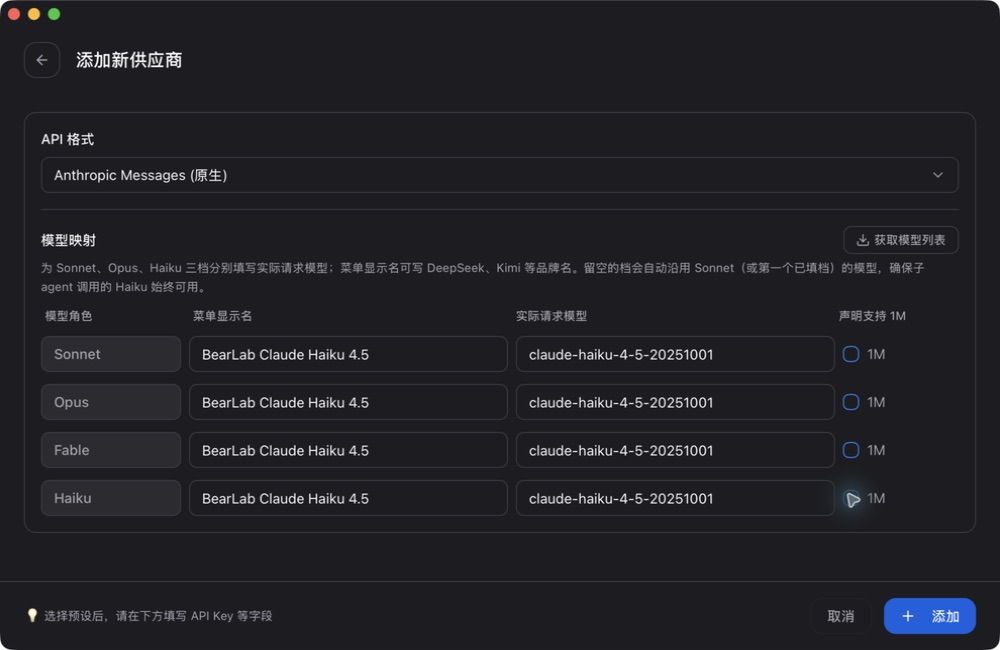
目前 CC Switch 表單提供 Sonnet、Opus、Fable、Haiku 角色路由。CC Switch 會把使用者端選擇的角色對應到 BearLab 的真實模型 ID。- 點擊“取得模型列表”。
- 把需要使用的 Sonnet、Opus、Fable、Haiku 角色對應到 BearLab 主控臺實際存在的模型 ID。
- 服務商只有一個模型時,至少填寫一個角色,其他空角色會繼承首個有效對應。
- 只有模型確實支援 1M 上下文時才勾選
1M。 - 儲存前核對模型 ID,不要照抄截圖裡的值。
5. 啟用本機路由
- 儲存 Provider,回到服務商列表並啟用
BearLab AI。 - 開啟“設定 > 路由 > 本機路由”,啟用“在主頁顯示路由開關”。
- 回到 Claude Desktop 分支,開啟本機路由。
- 確認路由顯示為執行中,預設監聽
127.0.0.1:15721。 - 完全退出並重新啟動 Claude Desktop。
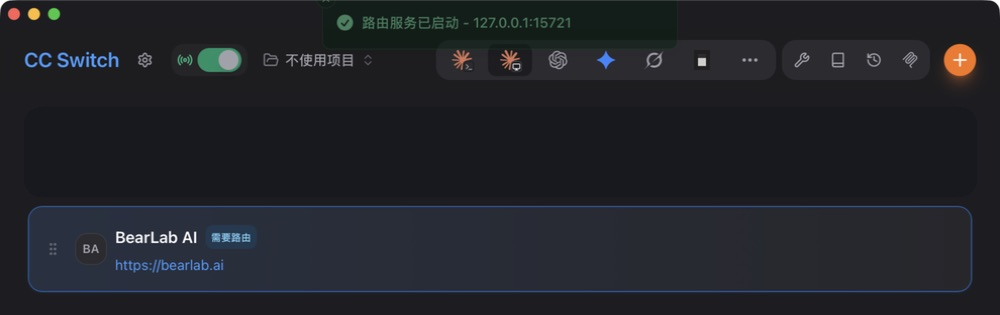
本機路由啟動只表示 CC Switch 已準備好轉發請求。仍需在 Claude Desktop 中傳送訊息,並在 BearLab 日誌中確認對應請求。
6. 官方模式的登入邊界
如果 CC Switch 啟用的是“Claude Desktop 官方”,使用者端會進入 Anthropic 登入流程。這不是 BearLab API Key 的輸入頁。 點擊 Get started 後,可以選擇 Google 登入或郵箱登入。只使用自己的合法帳號,不要把 BearLab Key 填進郵箱或密碼輸入框。
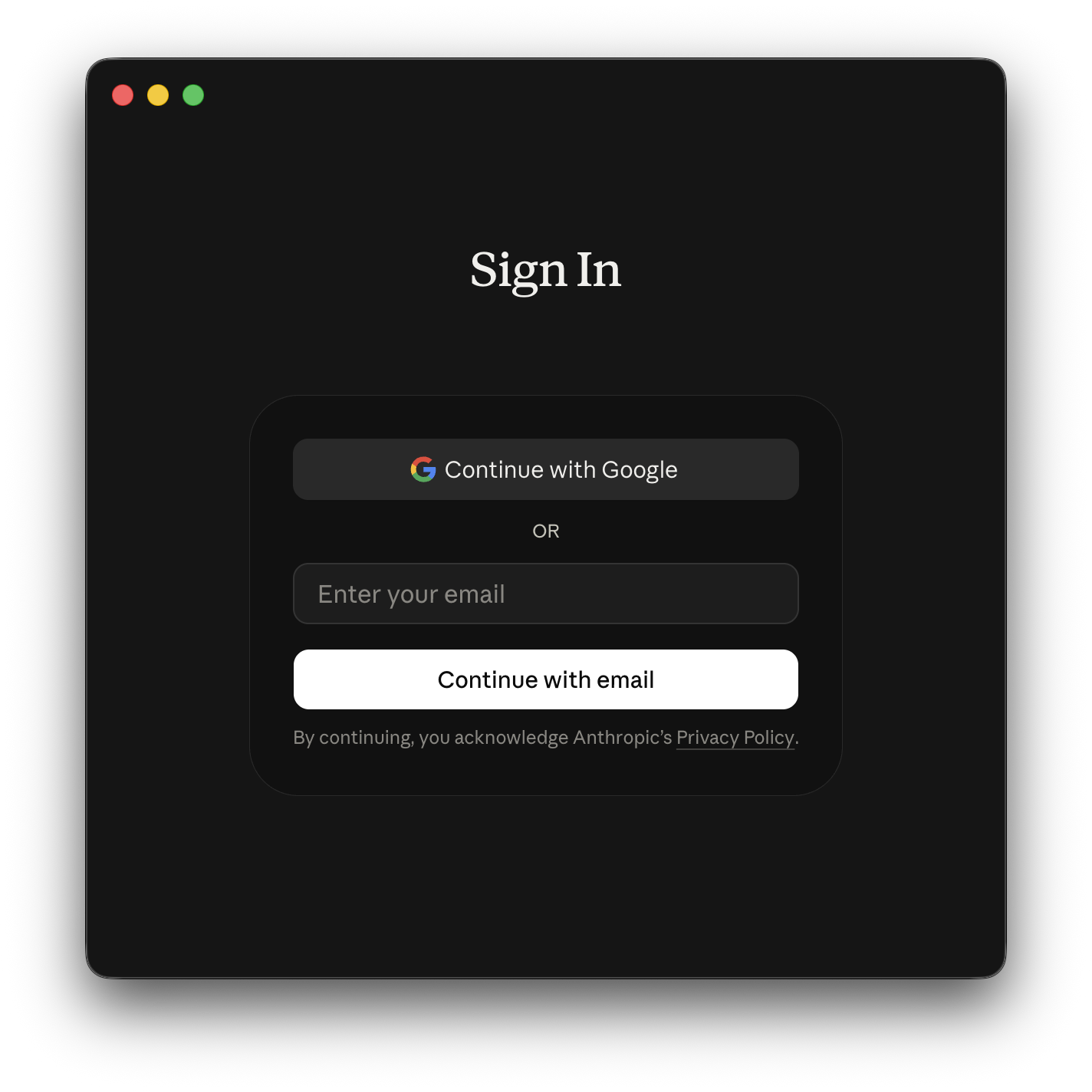 恢復官方模式時,在 CC Switch 中啟用“Claude Desktop 官方”,完全退出使用者端後重啟。官方模式不需要 BearLab Key,也不依賴本機路由。
7. 驗證 BearLab 接入
只有 3P 介面正常出現後才繼續:- 在 Claude Desktop 選擇已對應的角色模型。
- 傳送一條最短訊息。
- 確認使用者端顯示正文回覆。
- 開啟 BearLab 主控臺,確認出現同一時間的請求記錄。
- 核對請求模型與 CC Switch 的實際對應一致。