

第一步:安裝並檢查 OpenCode
按照 OpenCode 官方安裝文件完成安裝,然後在終端執行:debug paths 會顯示設定、資料、快取和狀態目錄。下文修改的是其中的設定目錄,不要憑系統類型猜路徑。
第二步:建立 OpenCode 專用 API 金鑰
- 登入 BearLab 主控臺。
- 開啟“令牌管理”,新增一個只供 OpenCode 使用的令牌。
- 選擇需要使用的模型分組。
- 複製令牌並妥善儲存;截圖或分享設定時必須保持掩碼。
第三步:確認可用模型
使用剛建立的令牌取得模型列表:第四步:新增 BearLab Provider
方法 A:使用 CC Switch
- 在 CC Switch 頂部選擇 OpenCode。
- 點擊“新增服務商”→“自訂設定”。
- 介面格式選擇
OpenAI Compatible。 - 填入 BearLab API 金鑰,Base URL 填
https://bearlab.ai/v1。
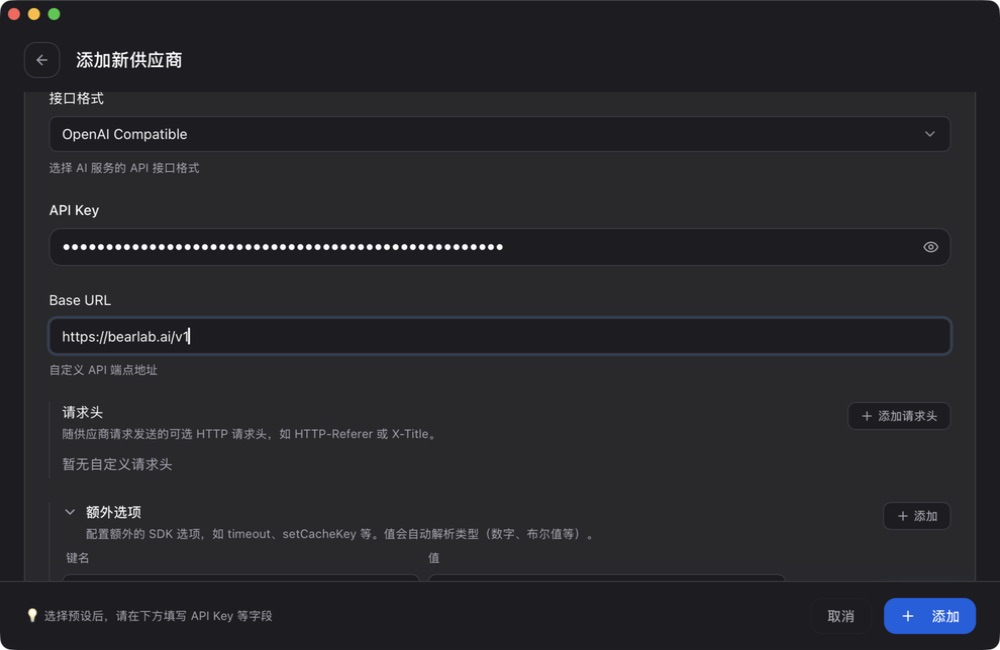
CC Switch 中填寫 BearLab OpenCode Provider;API 金鑰在介面中保持掩碼
gpt-4o-mini;不要直接照抄一個不在你模型列表中的名稱。
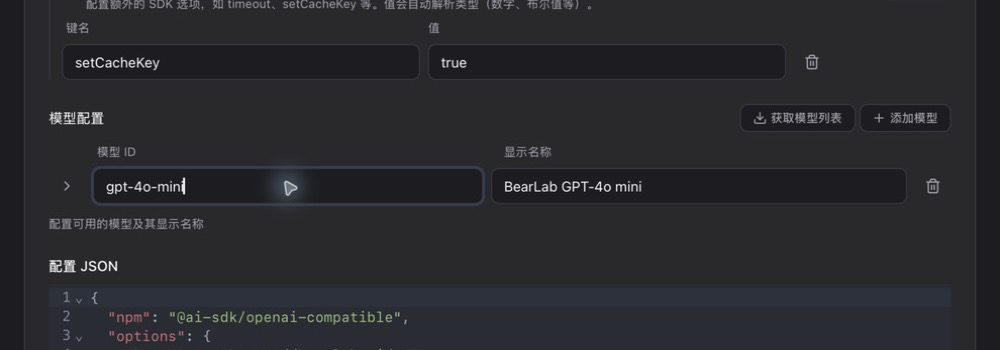
在 CC Switch 的 OpenCode Provider 中新增 BearLab 模型
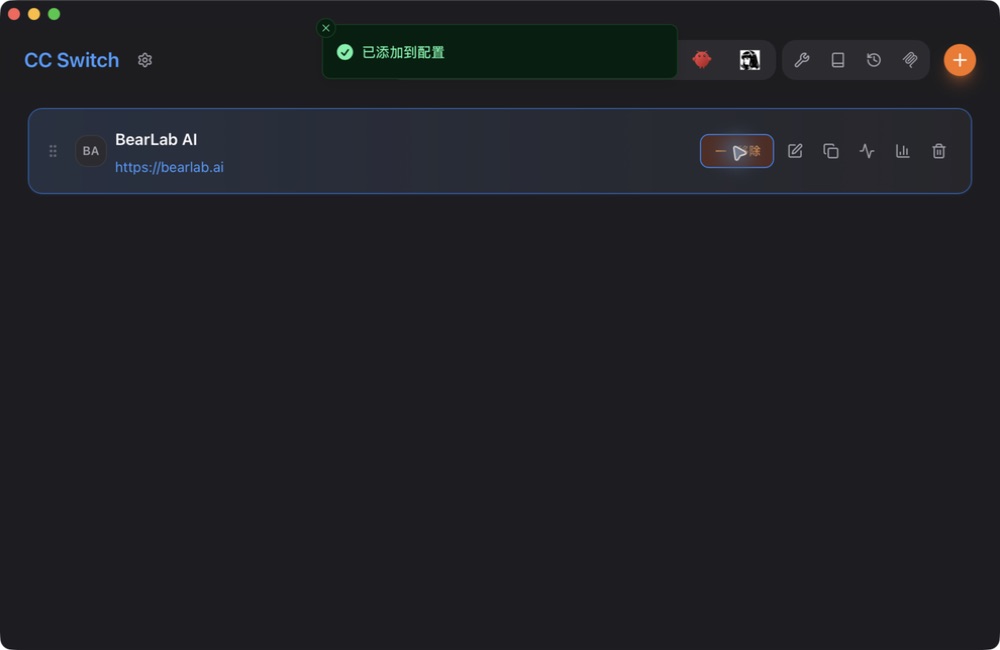
BearLab Provider 已新增到 OpenCode 設定
方法 B:手動設定並引用環境變數
在opencode debug paths 顯示的設定目錄中建立或編輯 opencode.json。如果文件已經存在,只合併 model 和 provider.bearlab,不要覆蓋其他 Provider、MCP 或權限設定。
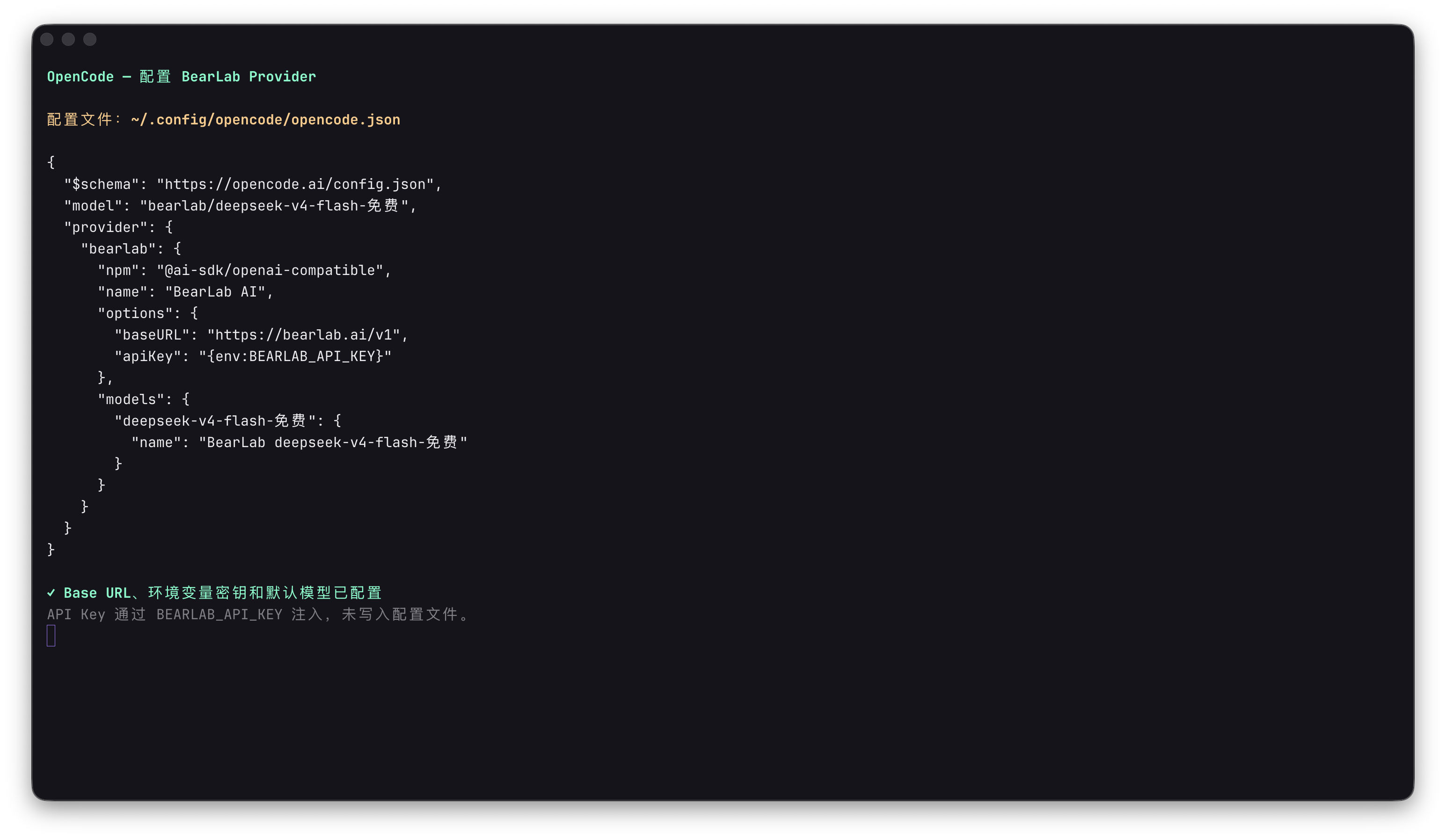
在 Ghostty 中寫入 OpenCode 的 BearLab Provider;金鑰只引用環境變數,不寫入設定文件
baseURL填https://bearlab.ai/v1,不要追加/chat/completions。- 亞太地區可使用
https://bearlab.space/v1。 - Chat Completions 使用
@ai-sdk/openai-compatible;只有確認模型使用 Responses API 時才改用對應適配器。 apiKey引用環境變數,不把真實令牌寫入設定文件。- Provider ID 是
bearlab,完整模型名因此是bearlab/模型 ID。
第五步:檢查 Provider 與模型
保持BEARLAB_API_KEY 已匯出,依次執行:
第六步:啟動 OpenCode 並選擇模型
進入要處理的項目目錄,再啟動 OpenCode:BearLab deepseek-v4-flash-免费 與 BearLab AI。如果需要切換模型,輸入 /models,或按預設快捷鍵 Ctrl+X 後再按 M。
OpenCode 原生命令面板中開啟 /models,下方同時顯示目前 BearLab 模型
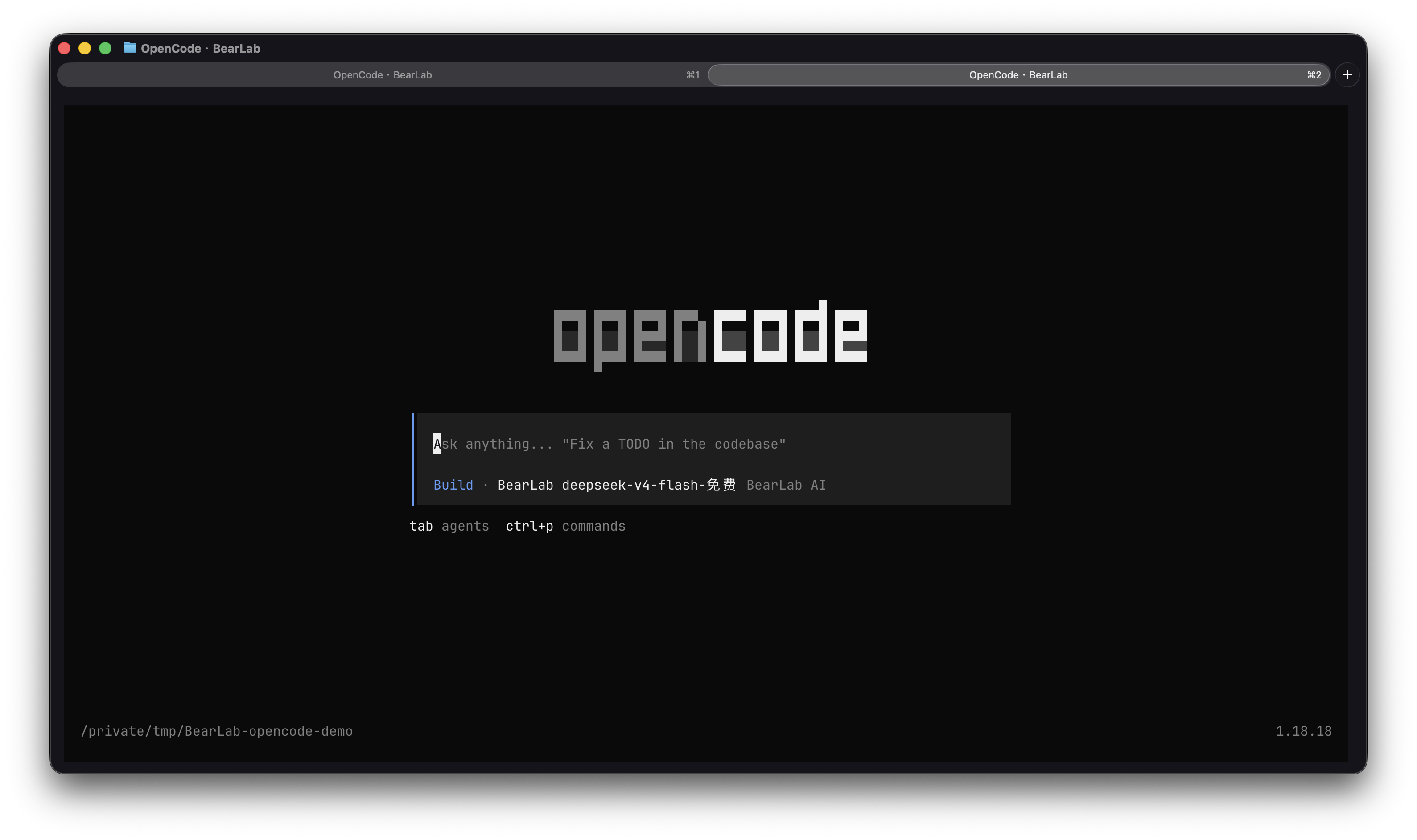
OpenCode 原生 TUI 已顯示目前 BearLab 模型與 Provider
第七步:傳送第一條訊息
先在空的臨時目錄傳送一條短訊息。確認普通對話成功後,再讓 OpenCode 讀取真實項目或啟用更多工具。 也可以用非互動命令檢查同一設定:debug config 只確認設定可解析,models 只確認模型已註冊。收到正文回覆後,再到 BearLab 主控臺核對對應請求。
常見問題
- 模型列表為空:檢查 Provider ID、
models物件、令牌分組和模型 ID。 - 提示 401:確認金鑰已匯出到啟動 OpenCode 的同一個終端程式。
- 提示 404:確認 Base URL 只有一個
/v1,並重新請求/v1/models核對模型 ID。 - 請求格式錯誤:Chat Completions 與 Responses 的適配器不能混用。
- 修改後仍讀取舊設定:重新執行
opencode debug paths,確認編輯的是目前程式實際使用的文件。