

1. 安裝檢查
Kimi Code 目前包要求以官方engines 欄位為準。安裝前檢查 Node.js,再使用項目約定的 Bun 全局安裝:
kimi doctor 檢查設定文件和執行環境。
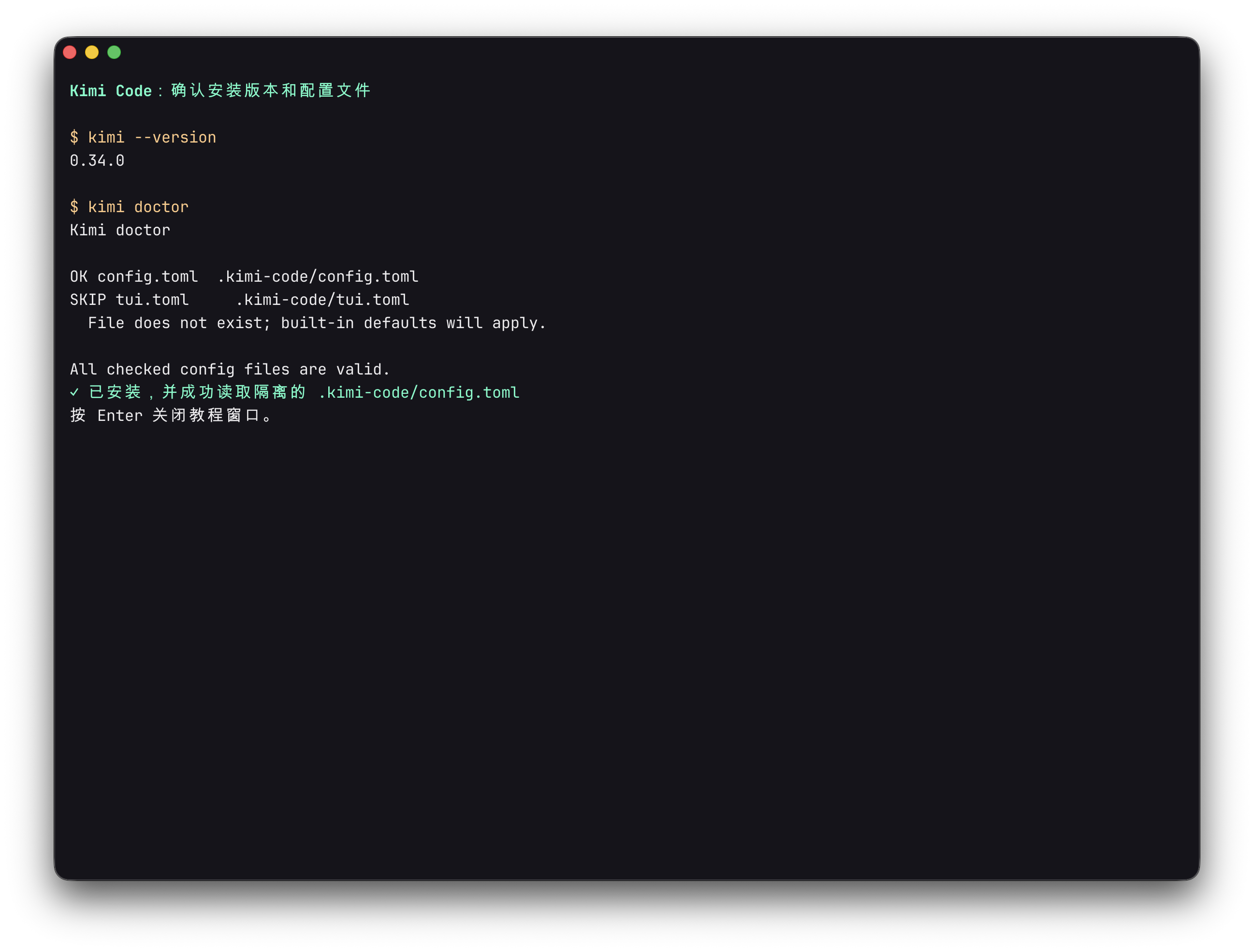 若安裝失敗或包名變化,停止並回到官方入門文件核對;不要改系統 Node.js 來掩蓋版本錯誤。
2. 準備令牌和模型
- 在 BearLab 模型廣場開啟目標模型。
- 確認它支援 Chat Completions、Responses 或 Anthropic Messages 中的哪一種。
- 建立與該協定和模型分組相符的專用令牌。
- 記錄模型 ID 和上下文長度。
3. 備份並開啟設定
OpenAI Chat Completions
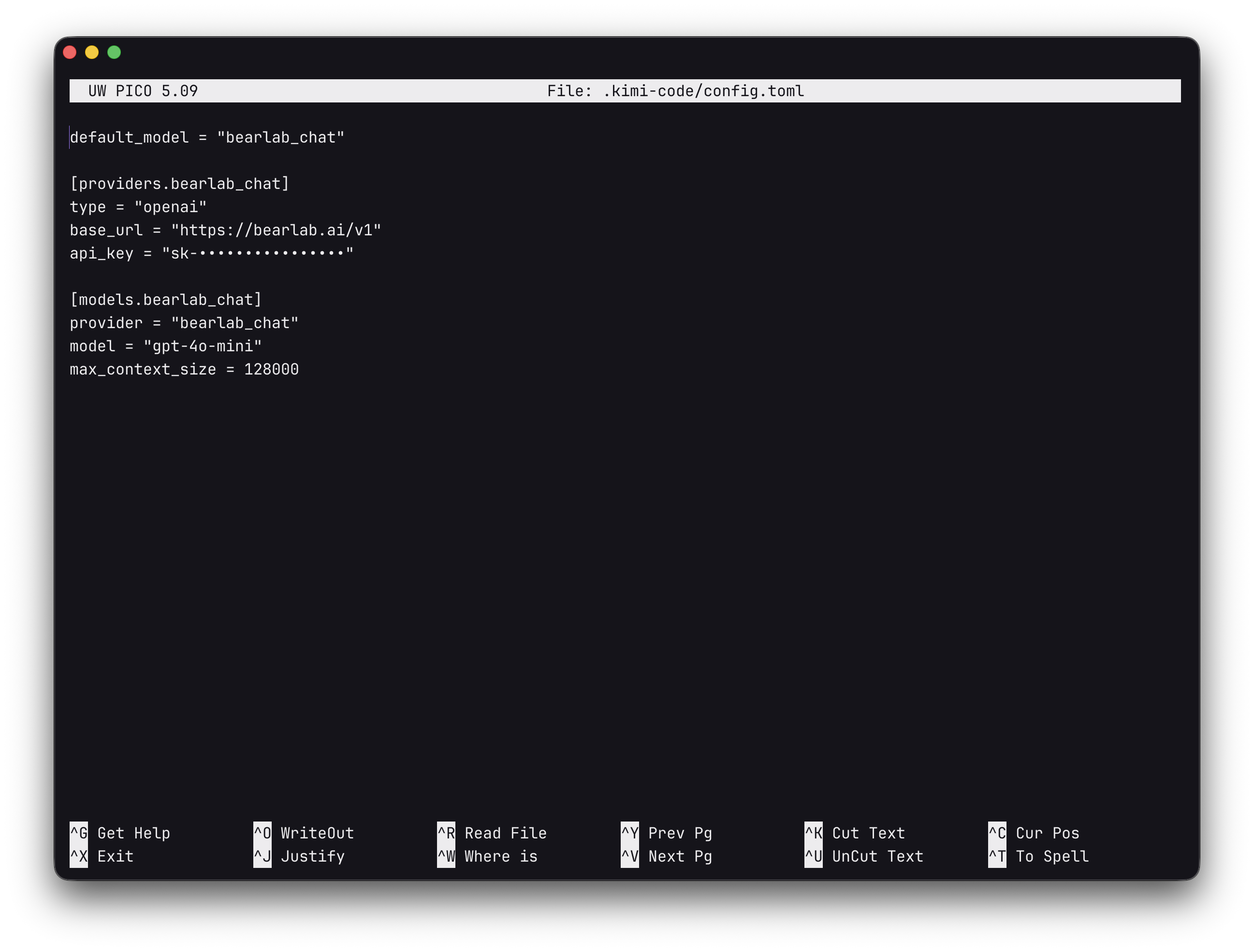
OpenAI Responses
Anthropic Messages
/v1 結尾;Anthropic 位址不帶 /v1。default_model、模型塊名稱和 provider 必須完全一致。
儲存後執行:
4. 在 Ghostty 啟動

5. 驗證結果
只有 Kimi Code 原生介面收到預期回覆,並且 BearLab 日誌中的協定、模型和請求時間一致,才表示使用者端接入完成。僅確認環境變數或 HTTP 傳輸請求不足以驗證 Kimi Code 設定。6. 恢復
~/.kimi-code、MCP、Skills、Plugins 或其他登入設定。