

新增 Provider
- 開啟已安裝的 CC Switch,確認初始 Provider 頁面能正常顯示。
- 在頂部應用切換欄選擇
Claude Code,不要停留在 Claude Desktop。

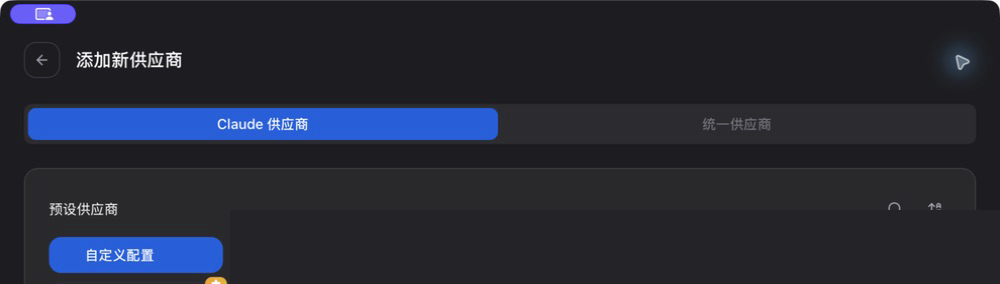
- 點擊右上角
+,選擇“自訂設定”。
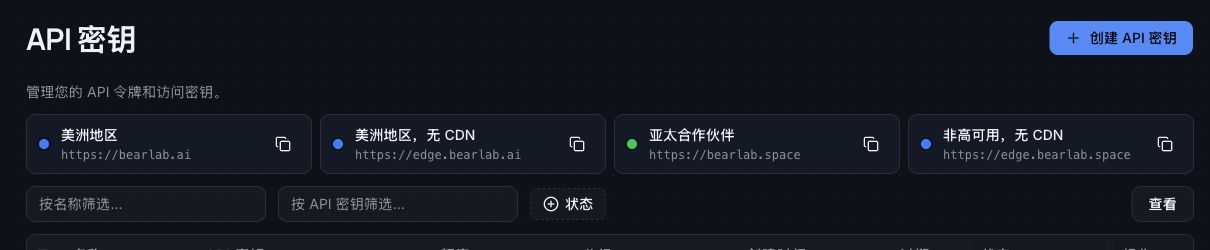
- 在 BearLab 建立適用於 Anthropic Messages 的專用令牌並複製;不要使用帳號存取令牌。
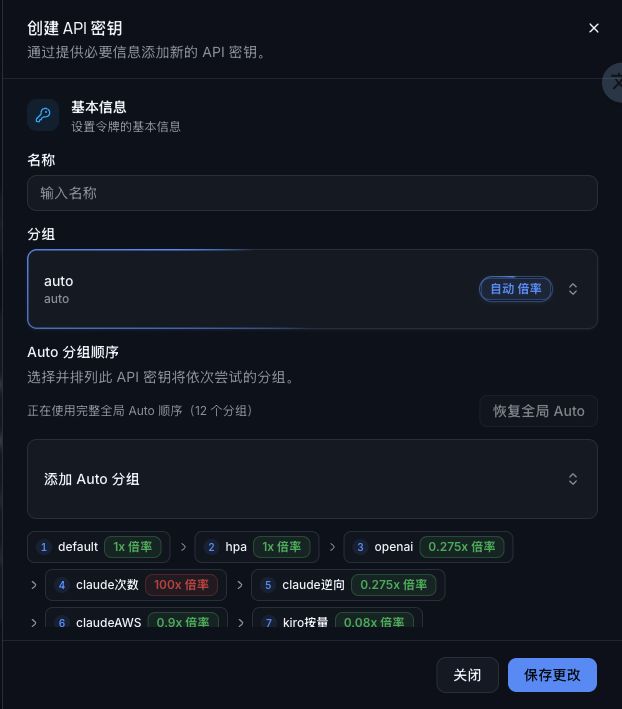
 在建立表單中填寫名稱並選擇能存取目標 Anthropic 模型的分組;下面截圖中的
 auto 僅展示表單位置,實際分組以目前模型列表和帳戶權限為準。
- 名稱填寫
BearLab AI,API Key 填寫模型令牌;請求位址填寫https://bearlab.ai,亞太地區填寫https://bearlab.space。不要追加/v1或/v1/messages。
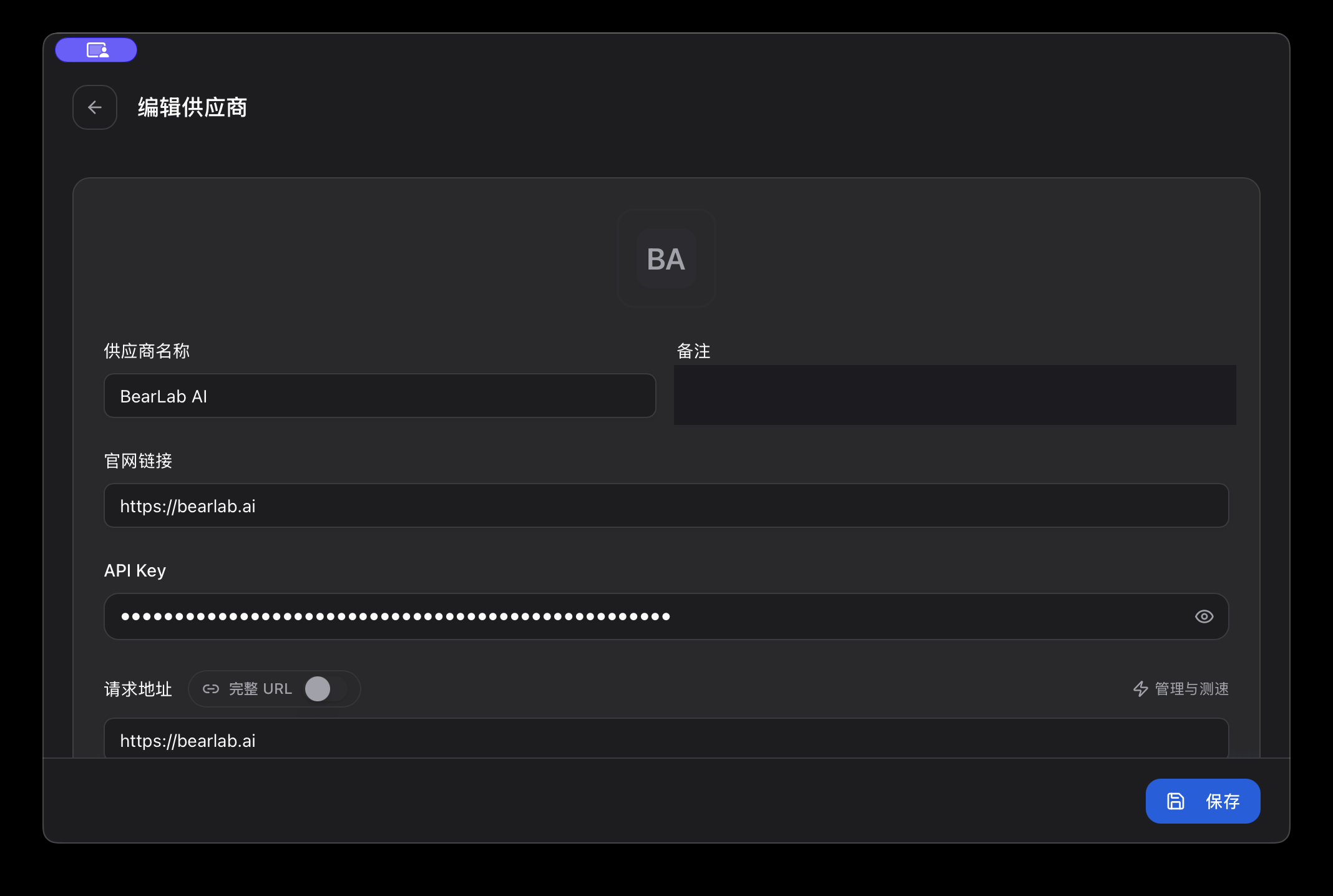 API Key 會顯示為圓點;確認截圖或錄屏中沒有展開明文。繼續向下檢查請求位址:
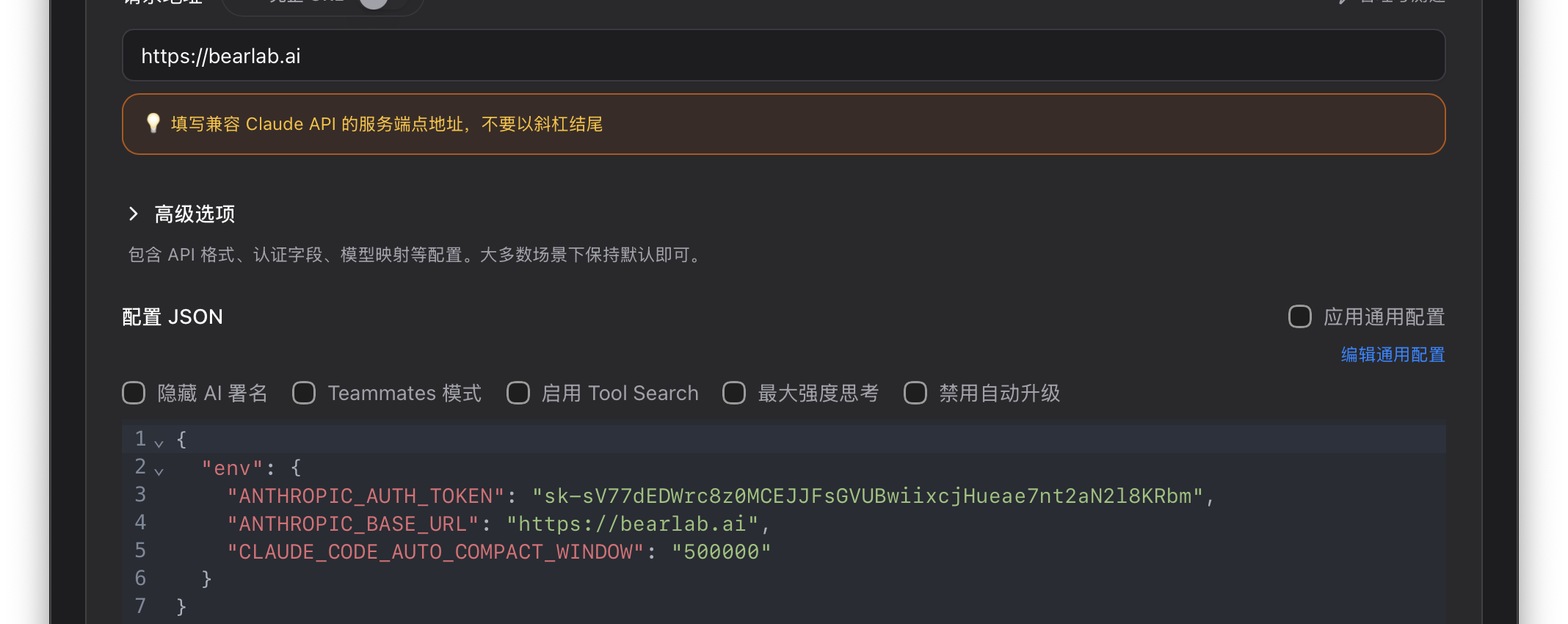
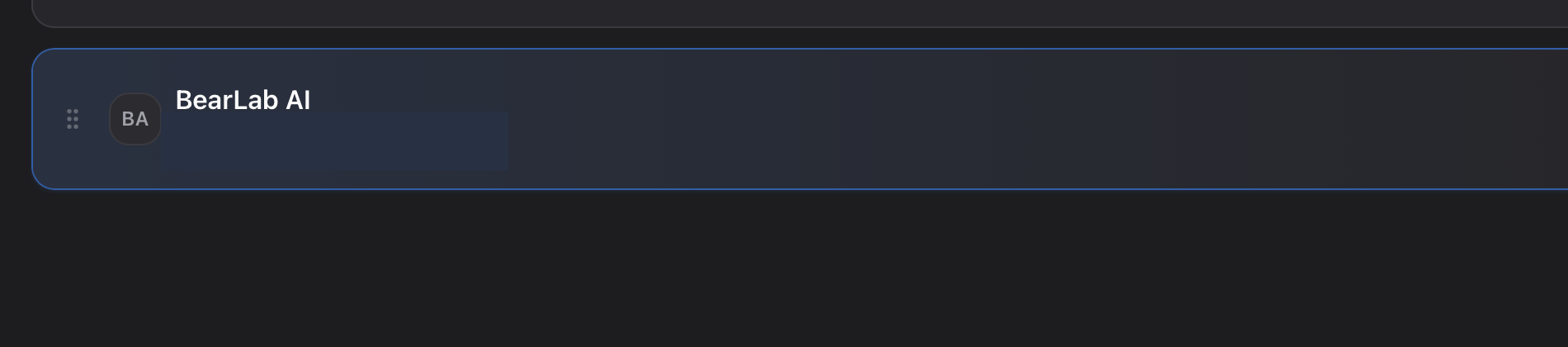
- 沒有合併需求時關閉“應用通用設定”,點擊“新增”,確認回傳 Provider 列表並出現 BearLab 卡片。
- 點擊卡片右側“啟用”,確認顯示“使用中”。
- 開啟“設定 → 通用”,開啟“跳過 Claude Code 初次安裝確認”。

- 完全退出並重新開啟終端;下面以 Ghostty 為例啟動 Claude Code。
在 Ghostty 中啟動
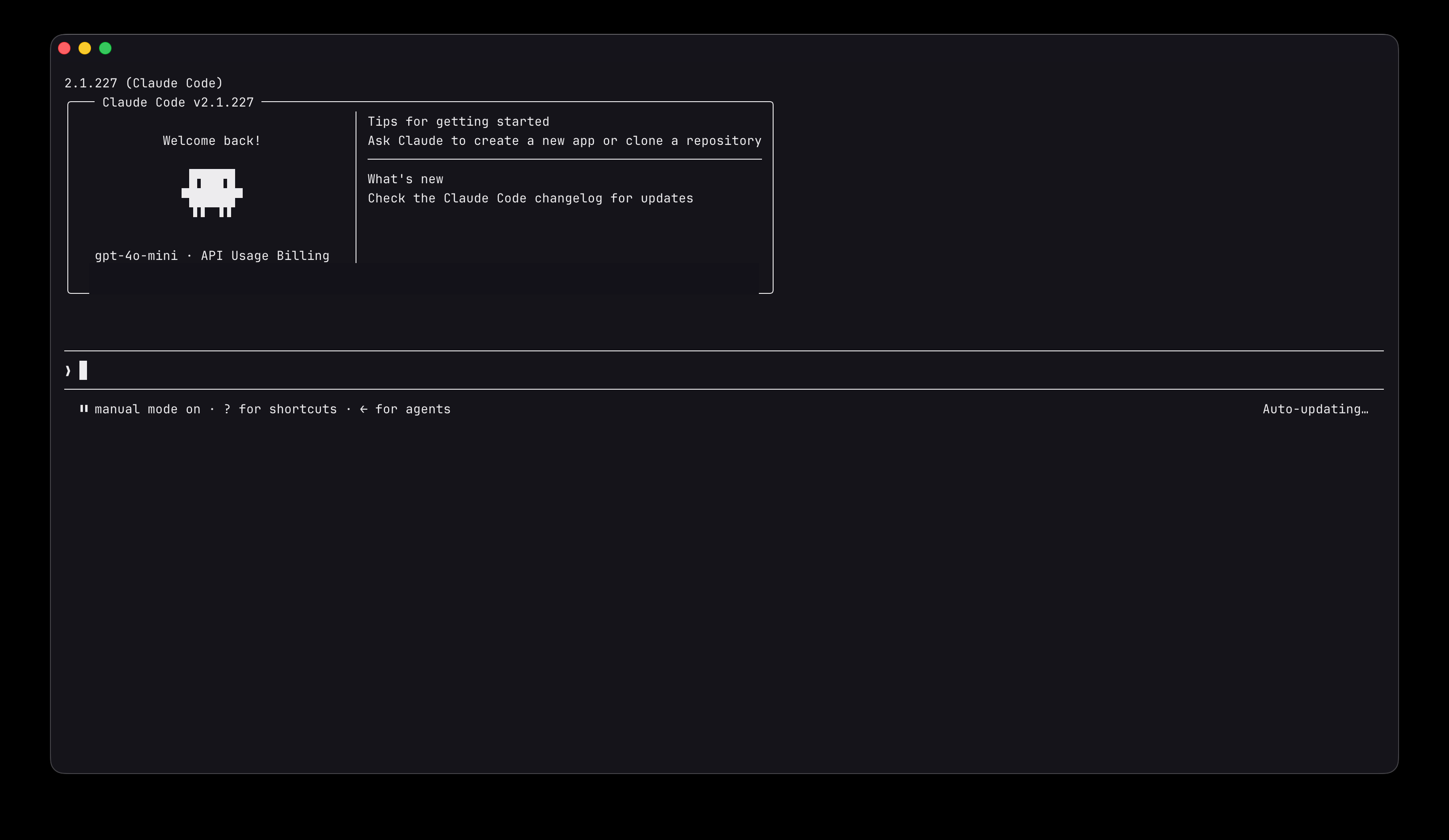 在 Claude Code 輸入框傳送一條短訊息,並在 BearLab 主控臺日誌中核對模型、狀態和請求時間。若需要固定模型,在 Claude Code 設定中使用 BearLab 實際回傳的 Anthropic 模型 ID,不要照抄截圖中的示例模型。
獨立介面檢查
教學截圖展示的是實際設定步驟:選擇 Claude Code、新增自訂 Provider、建立 BearLab API 金鑰、填寫 Provider、啟用、跳過首次確認,以及在 Ghostty 中啟動 Claude Code。截圖中的 API Key 已打碼。
排錯
- 仍出現官方登入:核對“跳過初次安裝確認”、Provider 啟用狀態和
ANTHROPIC_BASE_URL的實際來源。 - CC Switch 自檢失敗:某些令牌分組可能限制第三方探測;不能據此斷定 Claude Code 對話失敗。
- 對話使用錯誤模型:核對令牌可見模型與 CC Switch 的主模型/快速模型對應。
- 切換後無變化:完全退出 Claude Code,而不是只關閉目前視窗。